名片完稿完整教學|尺寸、出血、解析度、注意事項一次搞懂,新手也能順利送印
製作名片時,最常遇到的問題就是:「尺寸要設多少?」「需要出血嗎?」「圖片解析度要多少?」「字體一定要轉外框嗎?」
其實,大部分印刷問題都不是印刷品質不好,而是完稿設定沒有做好。
只要在送印前確認幾個重要細節,就能大幅降低裁切露白、文字被切掉、圖片模糊或顏色異常等狀況。
本篇將完整整理名片完稿的重點,從尺寸、出血、安全範圍、解析度、色彩模式、字體轉外框到加工設定,
一次帶你了解名片送印前必須注意的事項,即使沒有印刷經驗,也能順利完成名片設計。
-尺寸與版面
名片尺寸應該要設定多少?名片模數是什麼?
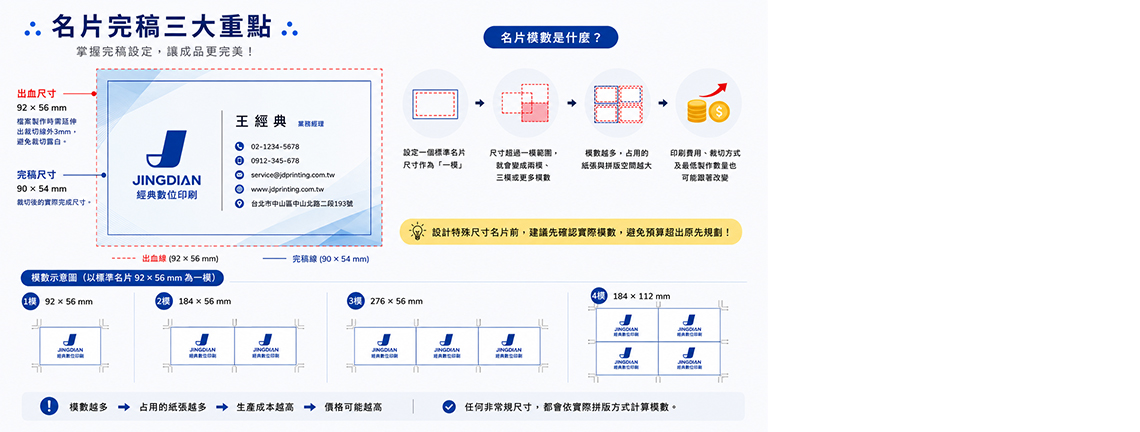
目前常見標準名片【出血尺寸】為:92 × 56 mm,【完成尺寸】為:90 × 54 mm,也就是一模的大小。
印刷業所說的「模數」,是用來計算印刷品尺寸占用多少標準版面的單位。以名片為例,印刷廠會先設定一個常規名片尺寸作為「一模」,
當設計尺寸超過這個範圍,就可能被計算為兩模、三模或更多模數。
模數增加,代表印刷時會占用更多紙張與拼版空間,因此印刷費用、裁切方式及最低製作數量也可能跟著改變。
設計特殊尺寸名片前,建議先確認實際模數,避免完成設計後才發現預算超出原先規劃。
設計前第一個檢查確認二個基本區域:
| 區域 | 用途 |
|---|---|
| 完成尺寸 | 名片裁切後的實際大小 |
| 出血範圍 | 延伸至裁切線外,避免邊緣露白 |
完成尺寸、出血與安全範圍有什麼不同?
這三個範圍是名片完稿最重要的基礎。若沒有正確區分,容易發生白邊或文字被裁切的情況。
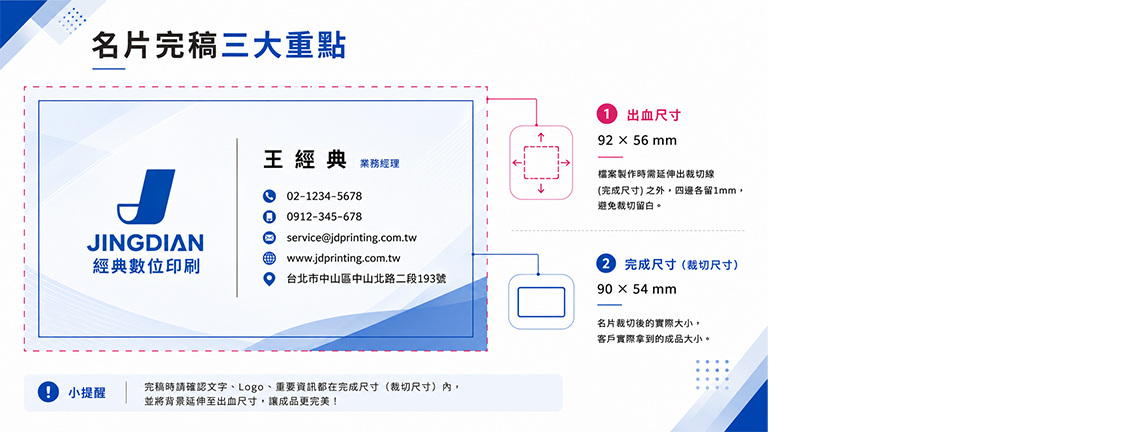
【完成尺寸】
完成尺寸是名片裁切後,客戶實際拿到的大小。
以 90 × 54 mm 名片為例,裁切完成後的尺寸就是 90 × 54 mm,而不是包含出血的 96 × 60 mm。
重要圖文請盡量安排在完成尺寸內2mm,避免裁切到。
【出血尺寸】
印刷品裁切時可能存在些微位移,因此背景色、底圖或滿版照片不能只做到完成尺寸邊緣,而要向外延伸。
一般名片常見做法是四周各增加 1 mm 出血。
需要延伸至出血範圍的內容:
-
滿版背景色及圖延伸
-
貼近邊緣的色塊
-
延伸至名片邊緣的線條與裝飾
不需要放在出血區的內容:
-
姓名、電話與地址
-
品牌Logo
-
重要文字及圖片
出血不是多出來的白邊,而是設計畫面向外延伸的裁切預留區。
延伸說明:為什麼非常規的名片尺寸會需要加價?
一般名片會依固定尺寸拼版與裁切,生產流程較快速。若名片尺寸不符合常規規格,印刷廠可能需要重新安排拼版,或在標準裁切完成後,額外進行第二次裁切。
例如:原本名片90 x 54 mm,製作成100 x 80 mm,就必須增加模數並裁切,則會產生的費用模數費用、裁切費用,形同多一道工序的計價。
※ 經典數位印刷全台門市都有實體的名片樣本大小供參考,不熟悉可來我們門市諮詢。
-色彩與圖片
名片設計留意設定使用 CMYK模式,而不是RGB模式
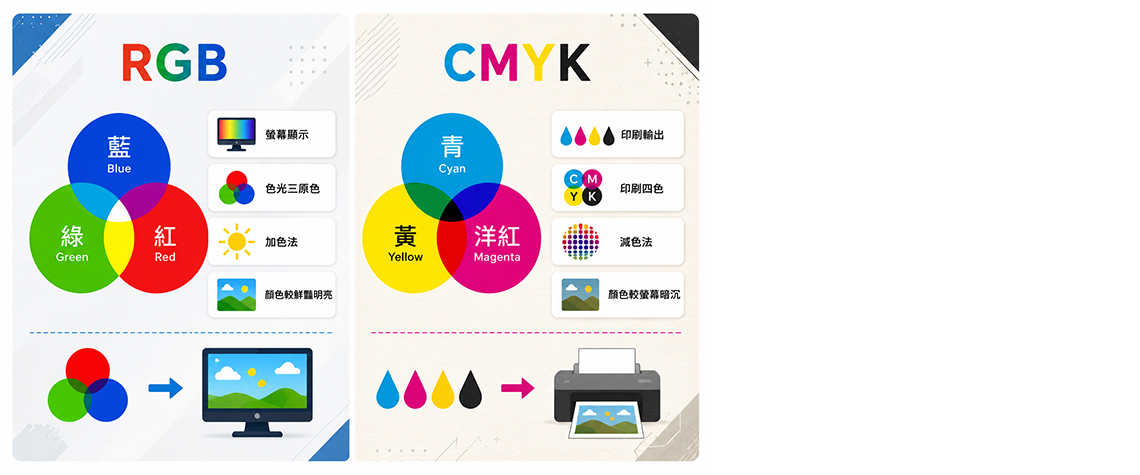
RGB 是螢幕顯示使用的色彩模式,色域較廣,可以呈現較明亮、高彩度的顏色;CMYK 則是印刷常用的四色模式,利用青、洋紅、黃、黑四色呈現畫面。
若名片使用 RGB 製作,送印時仍需要轉換為 CMYK。部分鮮豔的藍色、綠色、桃紅或紫色在轉換後,可能出現變暗、降低飽和度或改變色相的情況。
因此避免色彩模式未設定好造成色差嚴重,建議以下作法
建議做法
-
建立檔案時直接選擇 CMYK
-
圖片置入後確認色彩模式
-
重要品牌色使用固定 CMYK 數值
-
色彩要求高時安排打樣確認
延伸說明:印刷成品是追求合理範圍的色差值,而非完全無色差
螢幕亮度、紙張白度、紙材吸墨性、印刷設備及觀看光源,都會影響最終顏色。
因此,印刷的成品是將色差控制在合理範圍,而不是與螢幕做到百分之百相同。
※ 品牌色、深色背景或色彩要求較高的名片,建議先確認紙材及打樣效果。
品牌Logo 請使用向量檔
向量圖形由路徑組成,放大縮小不會失去清晰度,因此 Logo、線條、圖示及文字圖形,優先使用 AI、EPS、SVG 或向量 PDF。
JPG、PNG 屬於點陣圖片,若原始尺寸太小,放大後容易出現鋸齒或模糊。
置入的圖片解析度設定
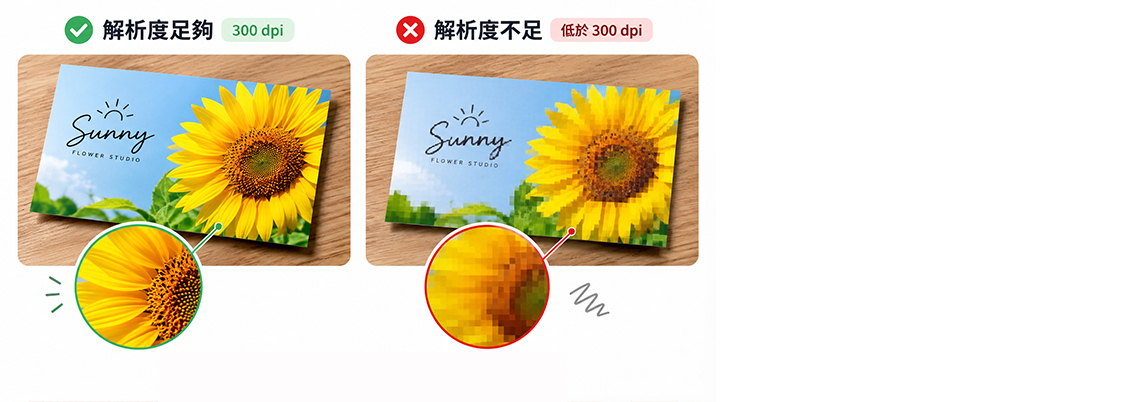
解析度指的是圖片在指定尺寸中包含的像素密度,一般名片印刷圖片建議使用實際尺寸下 300 dpi。
若圖片像素不足,螢幕上看起來可能正常,但印刷後會出現模糊、鋸齒或細節不足。
解析度檢查重點
-
以名片實際使用尺寸檢查解析度
-
照片與點陣圖建議維持 300 dpi
-
Logo 優先使用 AI、EPS、SVG 或其他向量格式
-
避免直接使用社群平台下載的圖片
-
不要只修改 dpi 數字,卻沒有增加實際像素
另外,是否有將圖片嵌入也是關鍵,若使用 Illustrator 製作名片,置入的圖片可能採用「連結」方式。
若只有傳送 AI 檔,卻沒有一併提供連結圖片,印刷端開啟檔案時可能出現圖片遺失。
因此檢查名片檔案請留意是否將置入圖片嵌入檔案。
延伸說明:圖片、照片解析度迷思? 手動調高dpi能讓解析度變高嗎?
答案是不行的,若原始圖片照片的像素不足,單純在軟體中把解析度數字從 72 dpi 改成 300 dpi,並不代表圖片真的增加了細節。
軟體只是重新分配現有像素,因此,設計時確保照片或圖片的原始像素尺寸跟解析度,確保印出來不模糊。
同廠加映:留意QR Code 大小及完整性
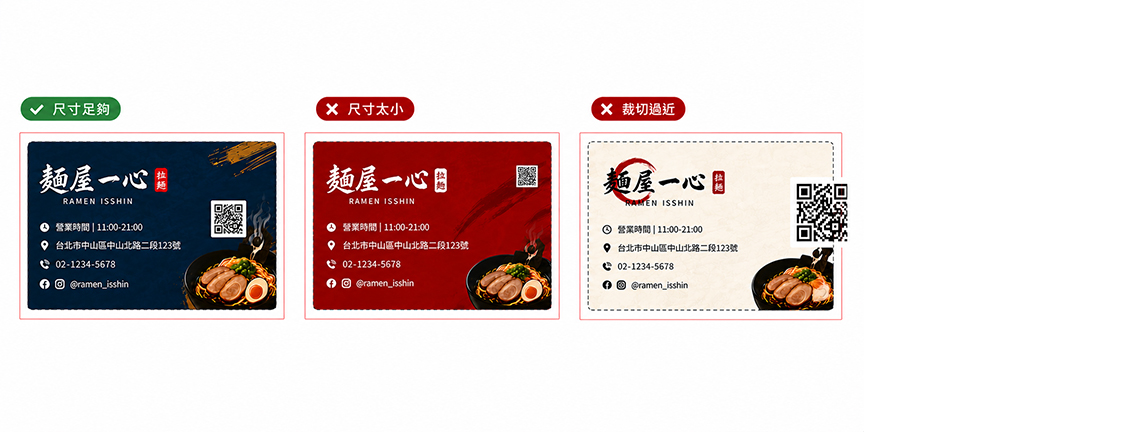
QR Code 雖然常出現在名片上,但若尺寸太小或太靠近裁切邊緣,都可能影響掃描。
另外,名片上QR Code 不要超過2~3個以上,以免掃描不便利。
在螢幕上掃描成功,不代表縮小印刷後仍然能正常辨識,務必試著印出掃描看看。
-文字與檔案
字體為什麼要轉外框?
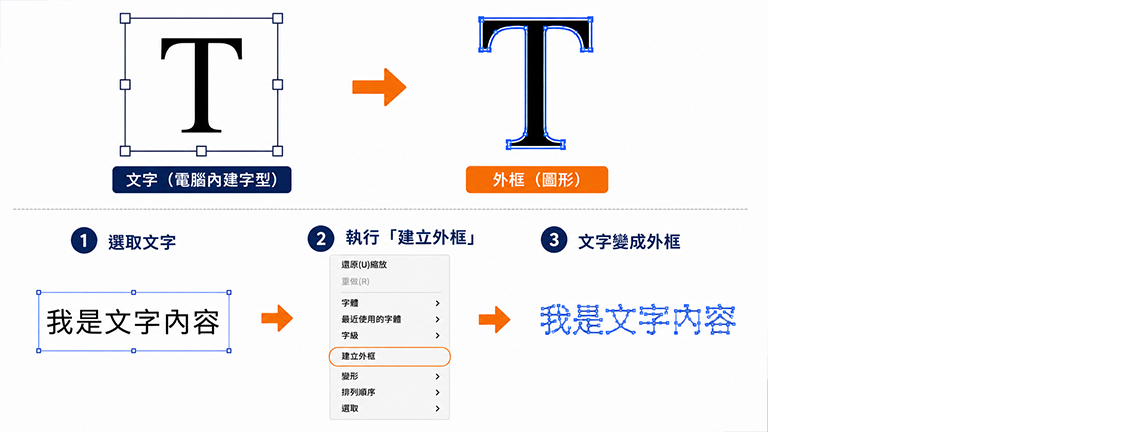
設計使用的字型不一定相同,印刷廠端沒有設計檔使用的字型,因此開啟檔案時可能出現字型遺失、被其他字體取代或排版跑掉等情況。
Illustrator 完稿時,通常會將文字轉為外框,讓文字變成向量圖形,不再依賴字型檔案。
另外,轉外框前請先注意
-
保留一份可編輯的原始檔
-
確認姓名、電話及地址完全正確
-
檢查是否有隱藏文字或鎖定圖層
-
轉外框後重新檢查字距與版面
-
不要只轉部分文字,漏掉小字或符號
注意重要:轉外框後,文字就不容易直接修改,因此一定要先保存未轉外框版本,之後有調整需要才可使用。
線條不能設定得太細
螢幕上的細線即使看得見,印刷後仍可能因線寬過細、顏色過淡或套印誤差而斷裂。
避免使用軟體預設的 Hairline 或極細線設定。若線條由多色組成,套印誤差也會更加明顯。
透明、陰影與特效要檢查
Illustrator 或 Photoshop 中的透明、陰影、混合模式與濾鏡,在轉檔或輸出時可能產生不同效果。
因此檔案確認要,透明物件沒有出現白框,陰影邊緣是否有色塊或斷層、漸層過渡平順、疊印設定沒有造成文字消失。
若使用較複雜的透明效果,建議輸出 PDF 後放大檢查,必要時與印刷人員確認。
後加工-
燙金、打凸與局部光等加工要分開圖層
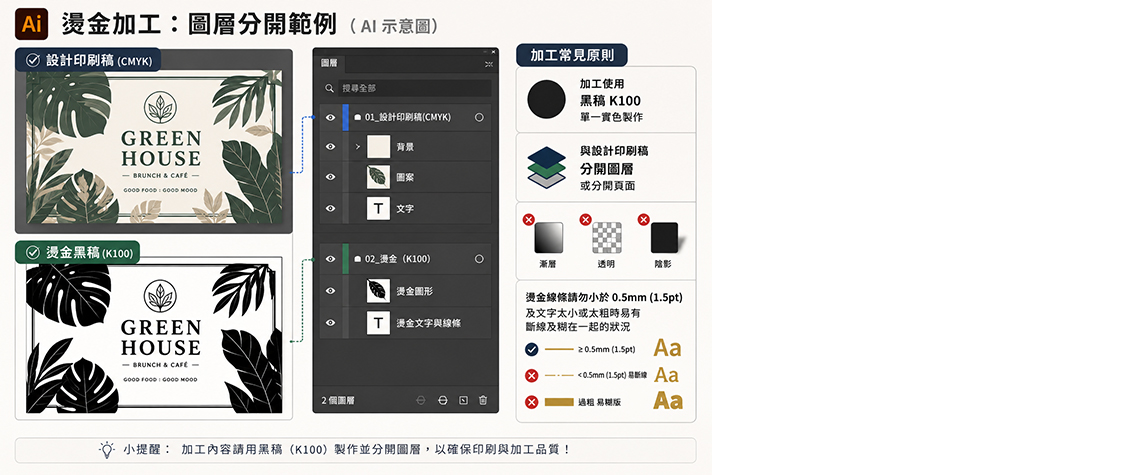
若名片包含燙金、燙銀、局部光、白墨、打凸、壓凹或刀模等特殊加工,不能只在原稿上用顏色模擬。
通常需要另外製作加工版,清楚標示加工範圍。
加工常見原則
-
加工使用黑稿K100單一實色製作
-
與設計印刷稿分開圖層或分開頁面
-
避免使用漸層、透明或陰影。
-
燙金線條請勿小於0.5mm ( 1.5pt ) 及文字太小或太粗時易有斷線及糊在一起的狀況
後加工的完稿方式會依設備與工法而不同,設計前先詢問我們經典數位印刷的門市專員,比完稿後再修改更省時間。
檔案輸出-
名片適合輸出什麼檔案格式?
常見送印格式包括:PDF、AI、EPS、PSD、TIFF、JPG
建議使用 PDF 通常較方便檢查與傳輸,也能減少字型、連結圖片或軟體版本造成的問題。
同場加映-Canva 製作名片可以送印嗎?
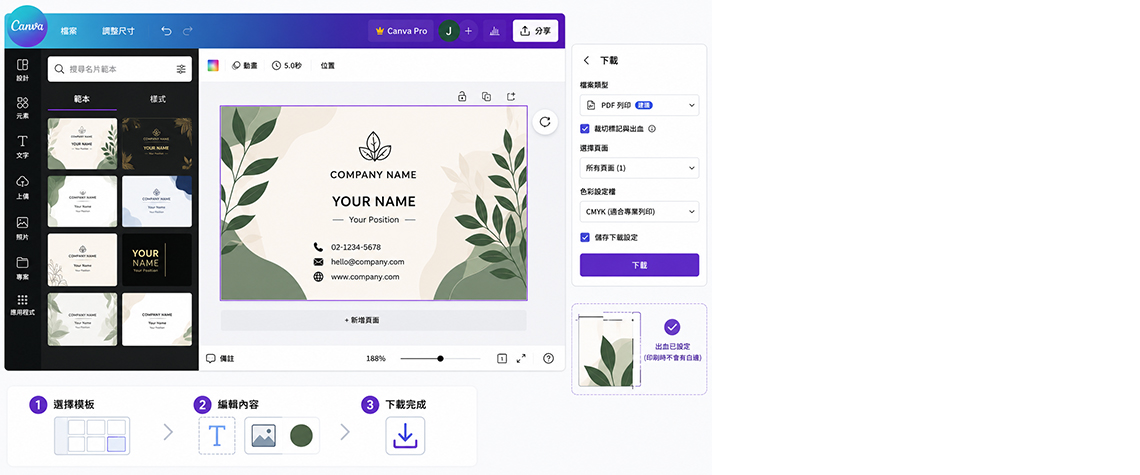
可以,但需要特別確認尺寸、出血、色彩與輸出格式。
Canva 操作簡單,適合沒有專業設計軟體的使用者,但部分功能及色彩管理方式與專業排版軟體不同。
輸出前應開啟出血顯示,將背景延伸至出血區,並選擇適合印刷的 PDF 格式。
Canva 完稿注意事項
-
一開始建立正確名片尺寸
-
開啟「顯示列印出血」
-
背景圖片延伸至出血線外
-
重要文字不要貼近邊緣
-
下載時選擇 PDF 列印
-
檢查是否需要裁切線
名片送印前完整檢查表
尺寸與版面
-
完成尺寸符合印刷規格
-
四周已建立正確出血
-
背景與照片延伸至出血區
-
文字、Logo及QR Code位於安全範圍
-
邊框沒有過度貼近裁切線
色彩與圖片
-
文件使用 CMYK 模式
-
照片有效解析度足夠
-
Logo使用清楚的向量檔
-
小字與 QR Code 使用 K100
-
重要品牌色已確認或安排打樣
文字與檔案
-
姓名、電話、地址及網址正確
-
字型已轉外框或正確嵌入
-
連結圖片已嵌入
-
沒有隱藏物件或多餘圖層
-
正反面方向正確
後加工
-
加工版已獨立製作
-
加工位置與彩色稿一致
-
加工版沒有漸層與透明效果
-
細線、小字及套位已確認可製作
輸出檔案
-
PDF 頁面尺寸正確
-
檔案開啟後沒有缺圖、亂碼或跑版
-
已放大檢查圖片與線條
-
已用實際尺寸檢查文字大小
-
保留可編輯原始檔。
名片完稿-常見問題
● 名片一定要留出血嗎?
只要背景底色圖片或色塊延伸至名片邊緣,就需要出血。
● 出血可以用白邊代替嗎?
不可以。出血應是原本背景或照片向外延伸,而不是額外增加白色邊框。
● JPG 可以直接印名片嗎?
可以,但需確認尺寸、解析度、色彩模式與出血是否正確。若包含文字與 Logo,使用 PDF 或向量格式通常能保留較佳清晰度。
● 名片為什麼印出來比螢幕暗?
螢幕以發光方式呈色,紙張則透過反射光線呈色,加上 RGB 與 CMYK 色域不同,因此印刷成品通常無法與螢幕完全一致。
● 小字為什麼印出來有彩色毛邊?
可能是文字使用四色黑,四個色版套印時產生些微位移。小字與細線建議使用 K100 單黑。
● 名片一定要先打樣嗎?
一般少量名片不一定都需要打樣,但若涉及品牌指定色、特殊紙材、大量印刷或特殊加工,先確認樣張能有效降低成品不符預期的風險。
有任何印刷問題,歡迎洽詢我們經典數位印刷全台門市,我們的專員將提供您最專業的印刷建議