婚禮必備!新手也能輕鬆用 Canva 設計出專屬婚禮邀請卡|簡單好上手!
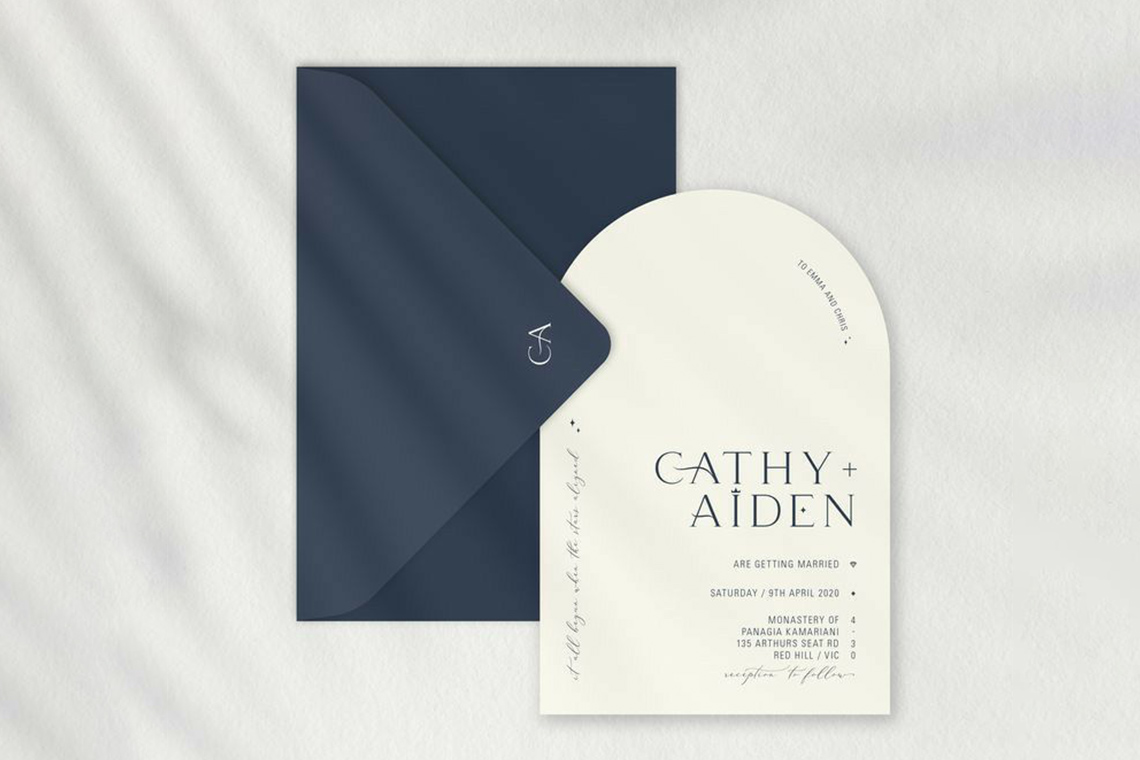
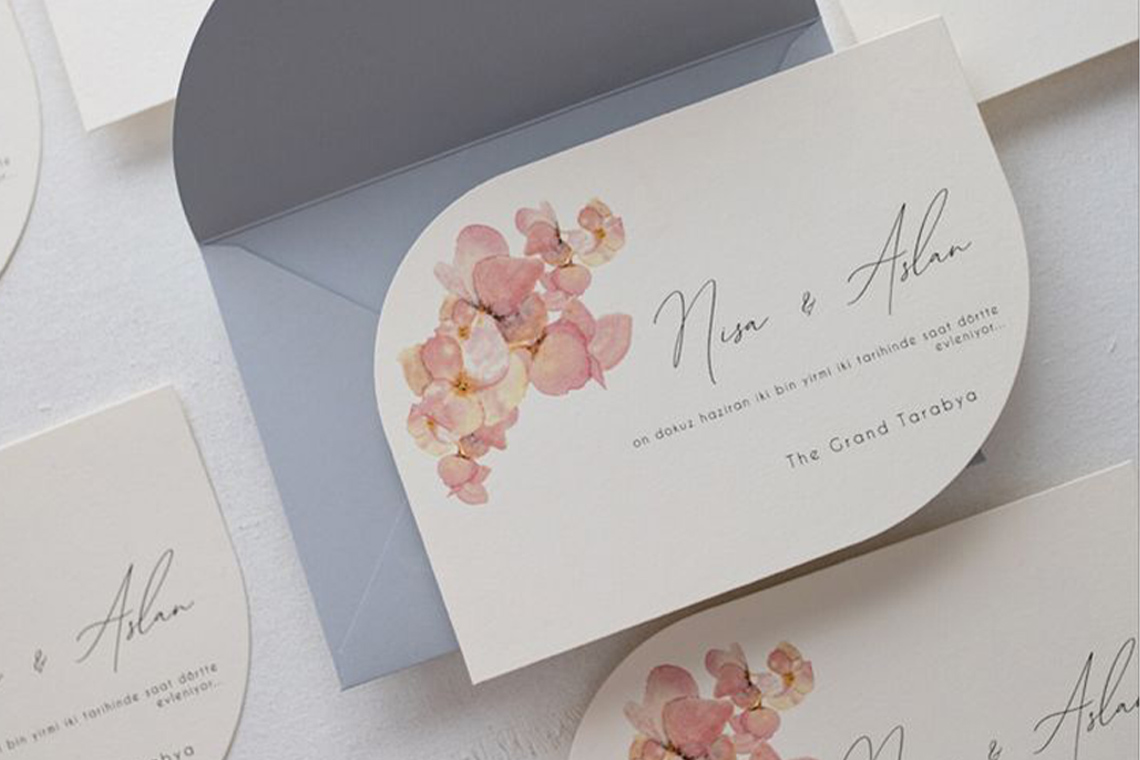
設計婚禮邀請函是結婚新人最常見遇到的問題之一,如果沒有設計相關的背景,就只能使用市面上單調普通的設計,或是一般到處可見的公版規格。婚禮一生一次,可得用心點規劃呢!!新人別擔心,就讓經典小編來教您如何利用Canva的免費大量的素材,簡簡單單懶人方式打造出專屬於你們婚禮風格的邀請卡,接下來就跟著小編步驟一起完成吧!
▎步驟一 設定尺寸
首先打開Canva,選擇自訂尺寸,設定你邀請卡尺寸的長與寬105*148mm(常規邀請函信封能裝得下A6尺寸以內的卡片),換算成10.5*14.8公分也是可以的,留意單位正確即可。
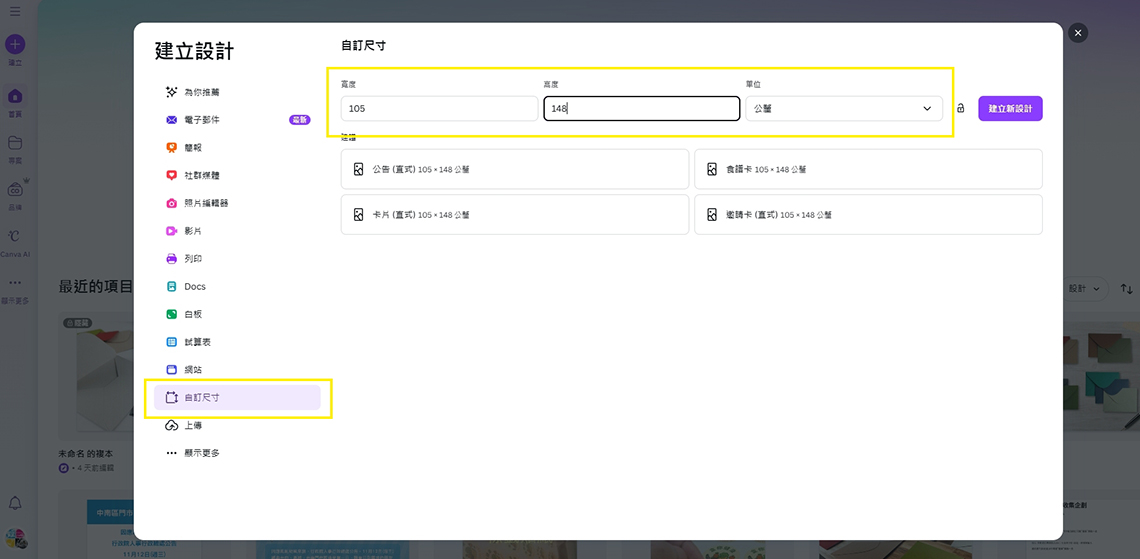
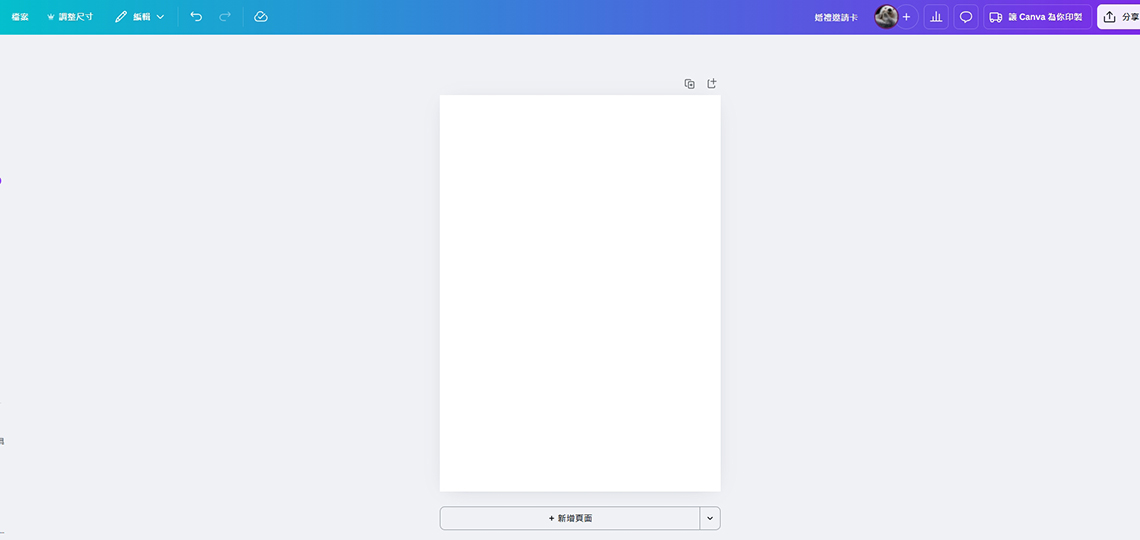
接著你看到一張空白的畫布,就可以開始使用Canva設計,自由搭配屬於你的婚禮邀請卡。
▎步驟二 找到範本,挑選喜歡的款式
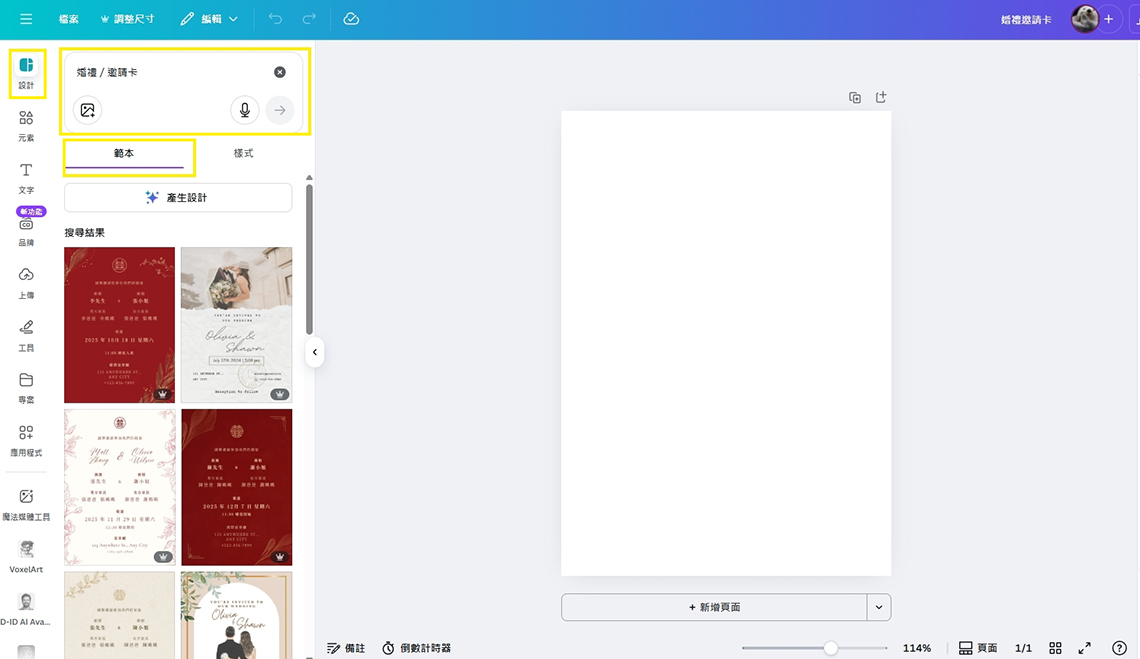
畫面左邊選單中找到設計/範本,搜尋打上:婚禮/邀請卡等關鍵字,就會跳出超多範本可以選擇!點兩下就能選定你喜歡的範本,畫布就會呈現相對應的素材,素材都是可以讓你任意調整。
▎步驟三 調整字型
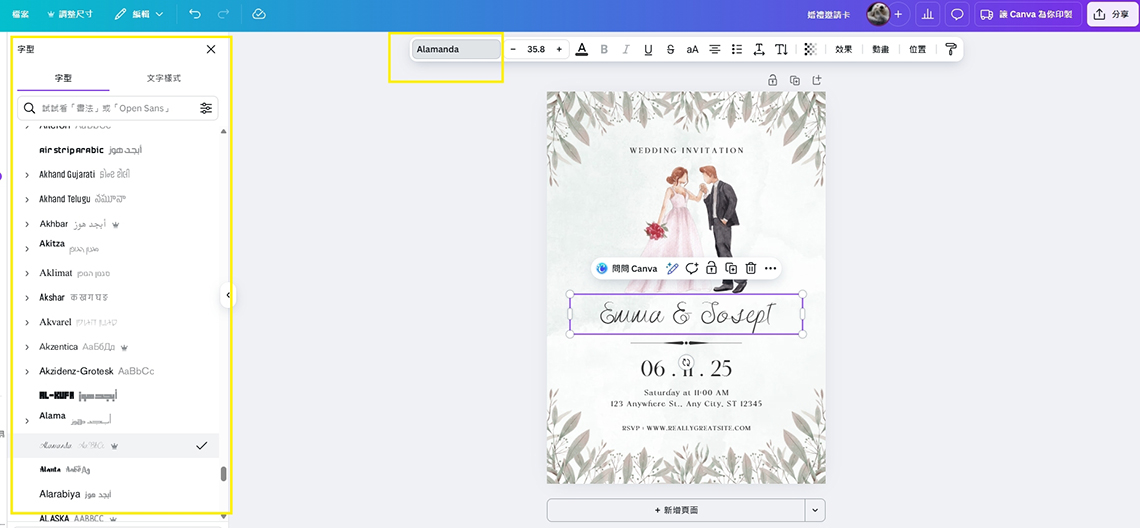
素材上的字型可以任意變換,點選字可以把新郎新娘的英文或中文名字輸入上去,再選上方的字型挑選,內建字體有很多,選一個喜歡的吧!
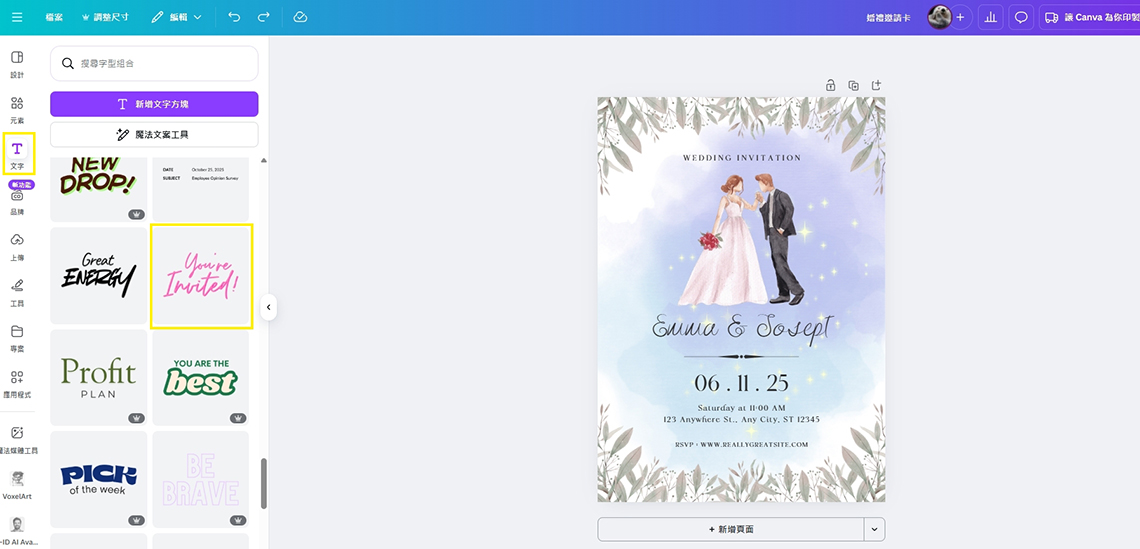
覺得字體太單調沒關係,左邊選單點文字,就會有各種已經排版設計好的文字模組,只要輸入你要的文字就能輕鬆變更。
▎步驟四 增添素材
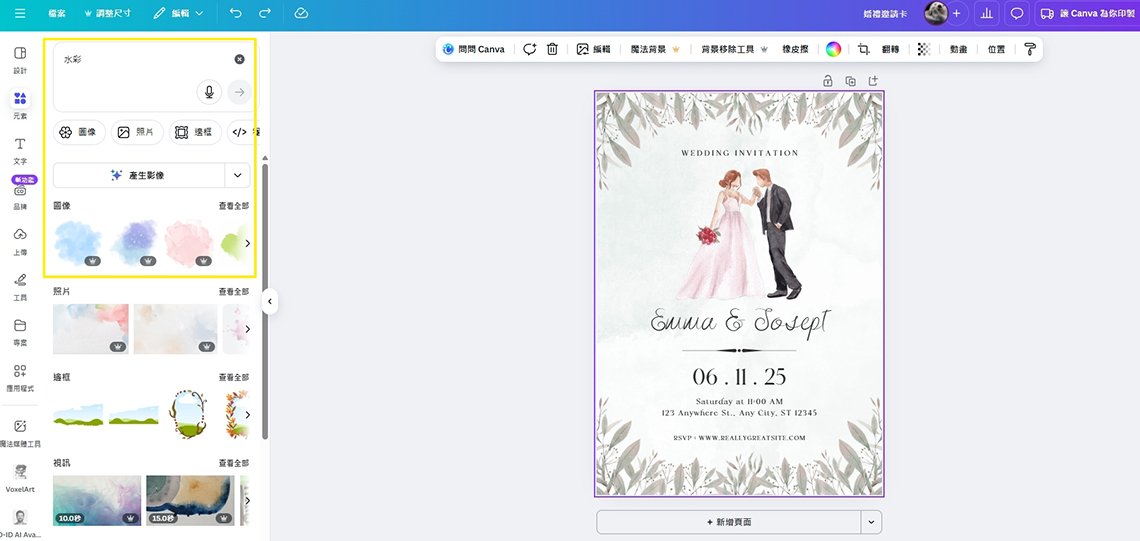
如果背景太單一,我們就來加點元素,加強卡片視覺效果,比如搜尋水彩,就會有許多水彩效果,直接拖拉到畫布內,是不是瞬間更豐富了呢?
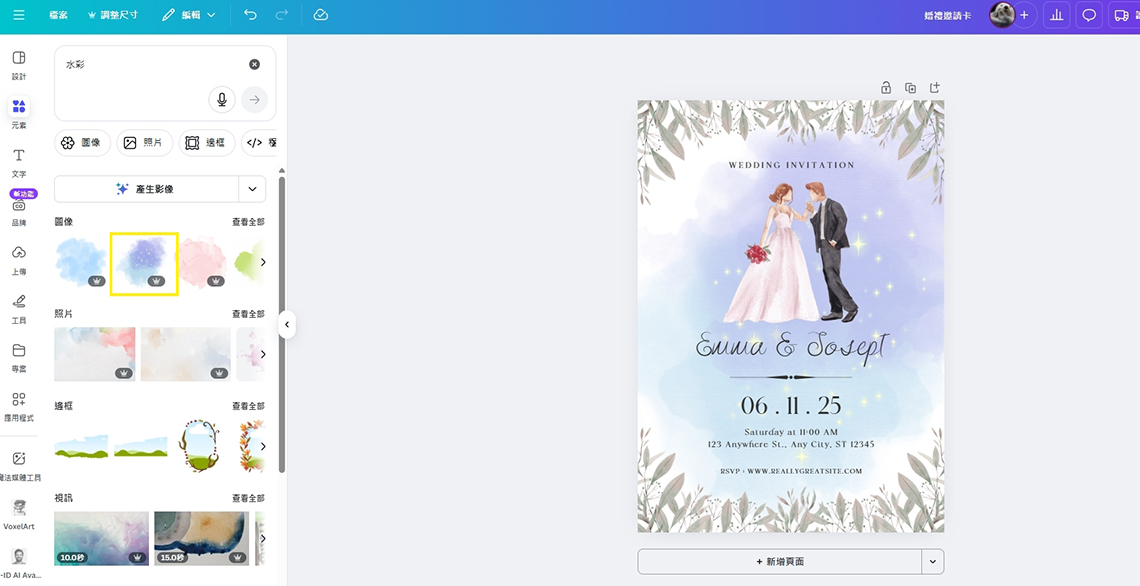
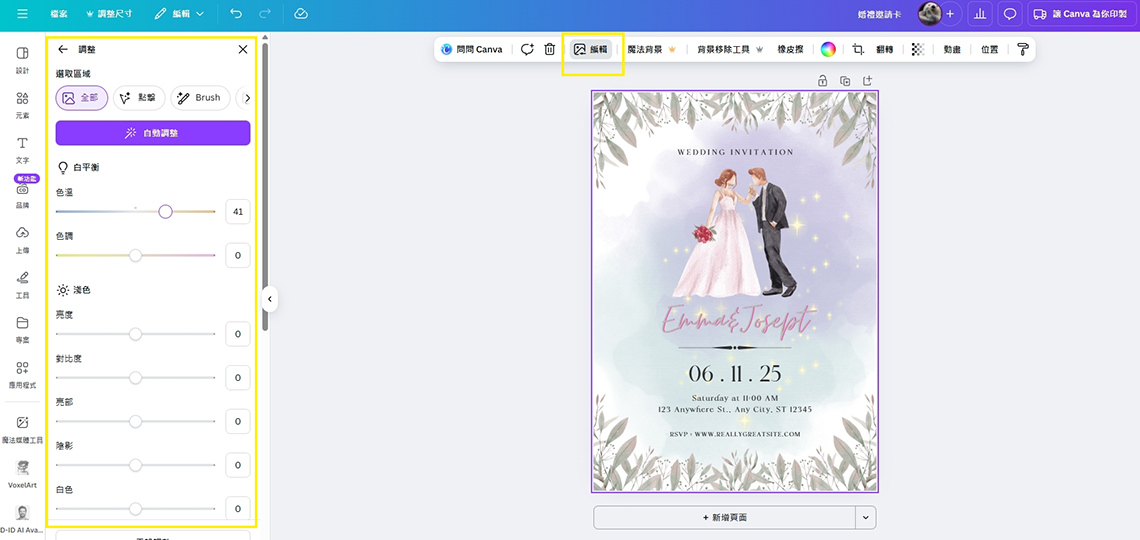
元素也是可以各種變化,點選上方的編輯,就可以調整元素的各項內容,如:白平衡、飽和度、透明度等,達到你想要的素材色彩,十分直覺好用。
▎步驟五 圖文細節調整
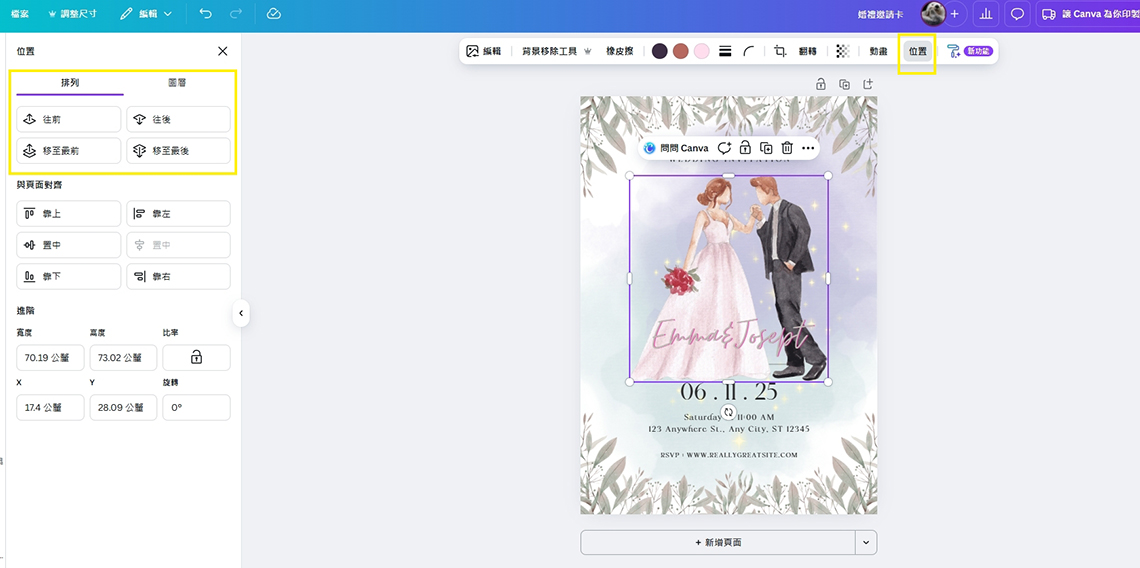
想要把插畫凸顯出來,也可以自由縮放,或是點選位置,調整每個素材的前後順序,例如:你想要插畫人物在後面,就可以點選插畫人物/位置/往後,讓字變成在前方。
▎步驟六 完成設計/下載輸出檔案
完成作品以後,按下右上角的分享/檔案類型建議選擇PDF/色彩設定檔建議選擇CMYK(付費),顏色才不會跑掉,免費版轉RGB也是可以使用,不過顏色就會產生色差唷,最後按下載就完成囉! 恭喜獲得一個完整的PDF婚禮邀請卡,接下來就可以到我們經典數位印刷門市印製啦!
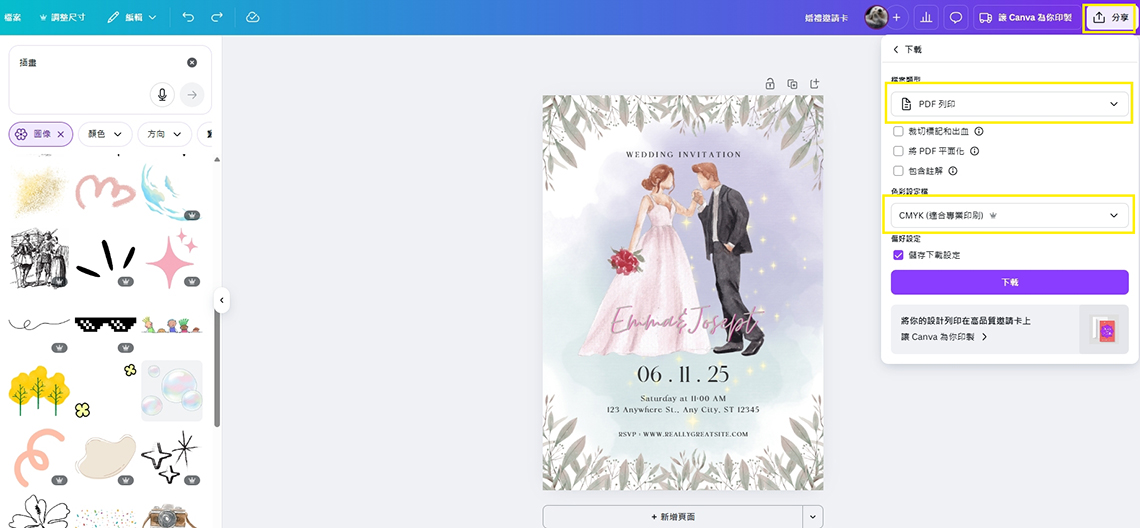
在Canva所有的設計方式直覺,也簡單,就像小時候在畫板上排列自己喜歡的樣式,輕鬆就能排出你喜歡的婚禮卡片設計!而且線上編輯隨時都在存檔,每個動作都會被存在雲端中,不用怕關閉或操作沒存到,手機或電腦,不受區域到哪裡都可以打開製作,非常方便!
溫馨小提醒:若有用到需要付費的素材,就會有浮水印產生,若全部使用免費素材就不用擔心浮水印的問題!當然若能使用付費版素材更豐富是最好的!
▎步驟七 印出婚禮邀請卡/挑選邀請函信封
你可以選擇親臨經典數位印刷門市,帶著製作好的檔案到門市現場,直接告知要印的數量跟卡片材質(別擔心,專員會提供現場卡片紙樣讓你選,也會給予卡片適合的建議),若不方便親臨門市,也可選擇線上下單,或是加門市的LINE處理,方便又便利!

等等!有了漂亮的婚禮卡片,怎麼能少了婚禮邀請函的信封呢?
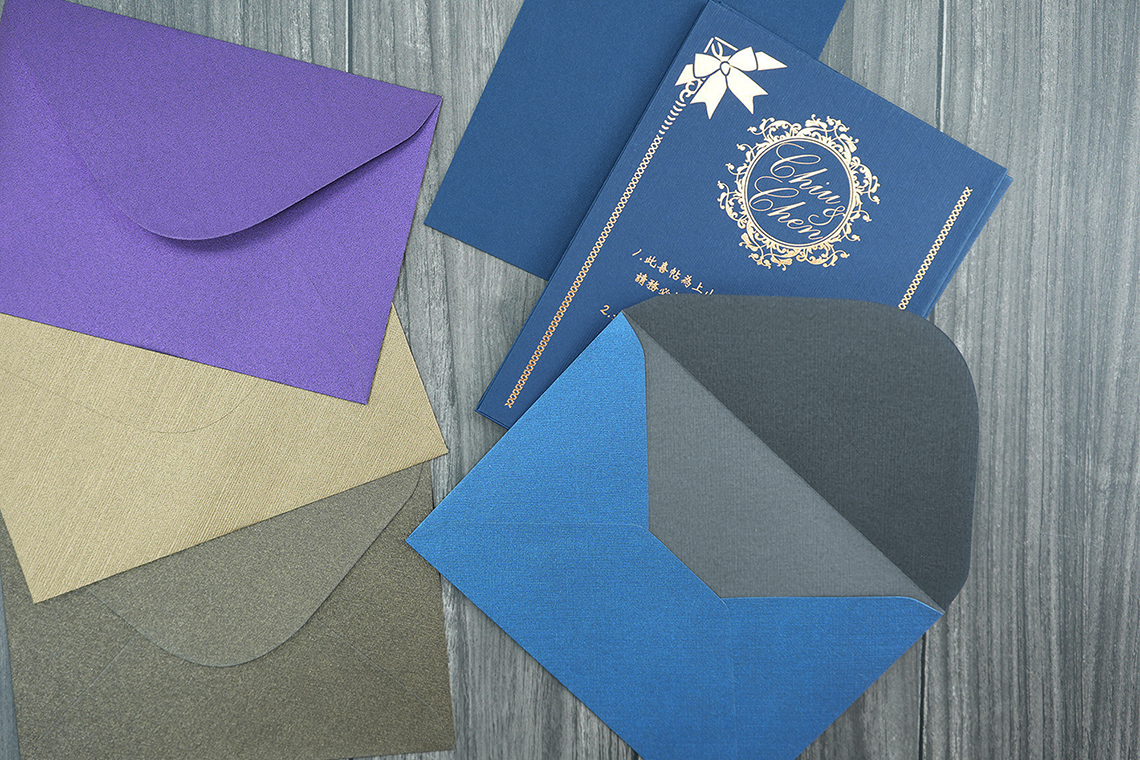
嘿!經典數位印刷門市也有整套現成完整的邀請函信封袋,各種顏色和材質都有,選擇精緻的邀請函信封,不但讓婚禮卡片更加分,收到邀請的親朋好友也會讚嘆,真漂亮的婚禮邀請函呢,下方連結選一個喜歡的邀請函信封吧!