Canva設計三摺雙面DM方法教學|新手也能快速完成專業宣傳單
身為服務業店家、公司企業沒有平面設計師時,若想做一張三摺DM該怎麼辦? Canva是絕對是最好的入門管道,
這篇就跟著經典小編一起【寵物醫院】的三摺DM當作範例,使用 Canva透過幾個步驟完成三摺DM設計,一起開始吧!
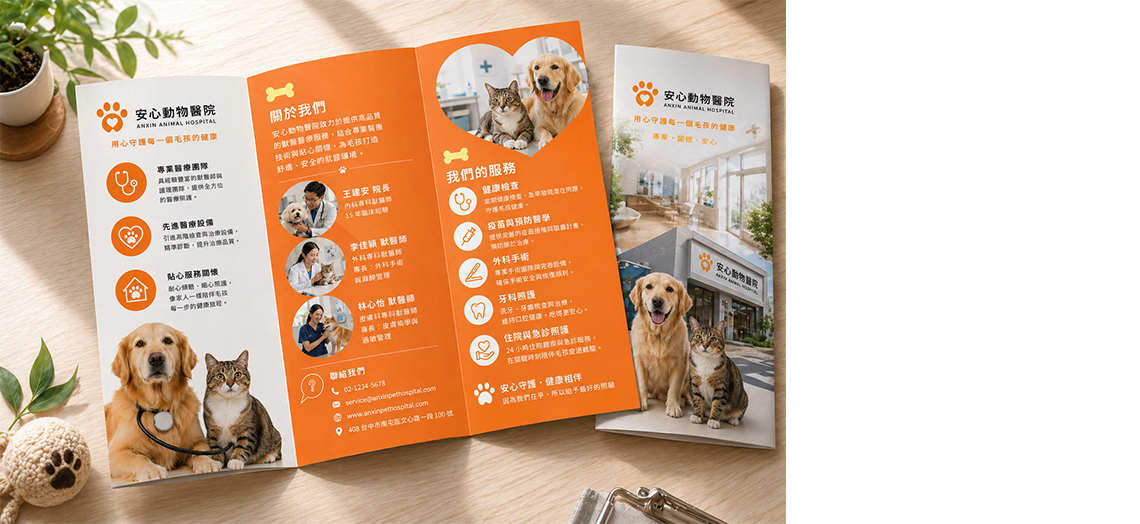
Canva設計寵物醫院三摺DM流程(新手完整教學)
一、開啟Canva
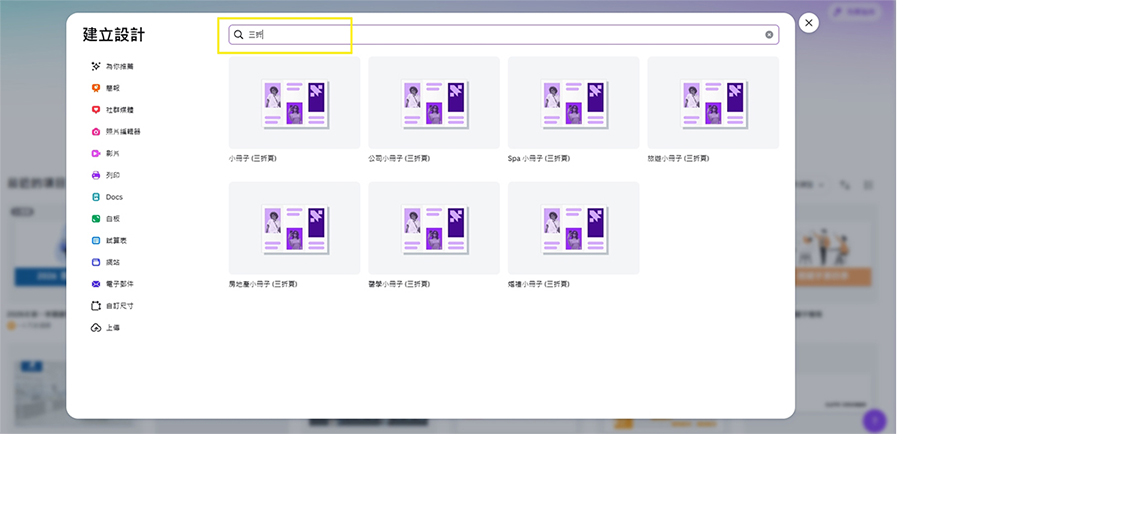
打開Canva,建立設計輸入「三摺頁」、「Brochure」、「小冊子」,會看到許多款三摺頁的範例
尺寸會預設為A4橫式的三摺DM,若需要不同的尺寸可以之後修改,建議先設定好想要的Canva三摺DM尺寸,避免之後修改時設計圖文會跑掉。
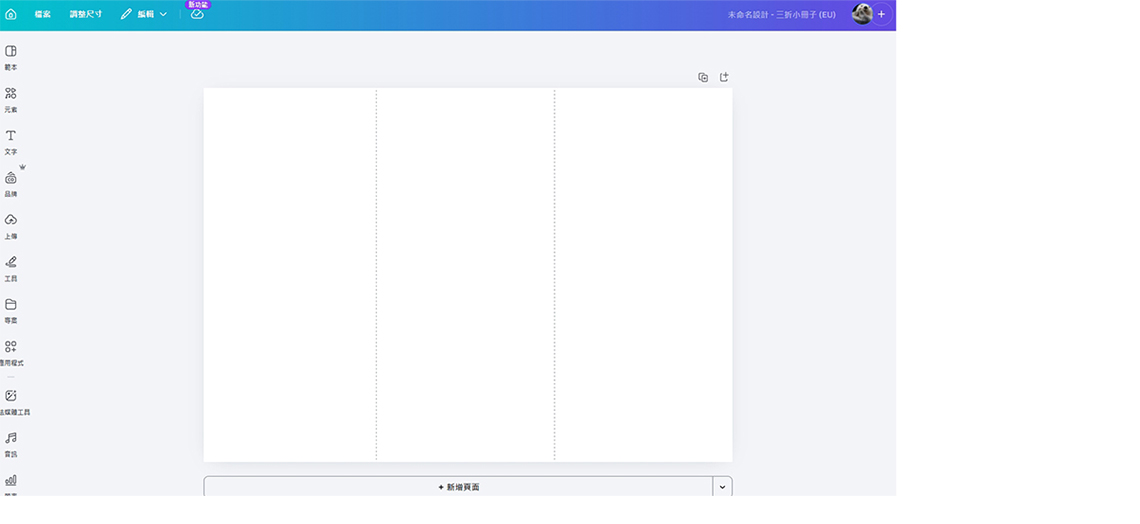
摺紙DM方式眾多,本次設計範例以「中3包摺」DM為示範
點選以後會看到一個完整的設計頁面,包含了三個摺線的DM白色畫面,圖文內容請盡量避開虛線,避免不好閱讀
二、確認頁面位置
三摺DM的呈現頁面要確認好「每頁的位置」,避免成品頁面錯亂。
外頁的位置由左至右為封面、封底、內包頁
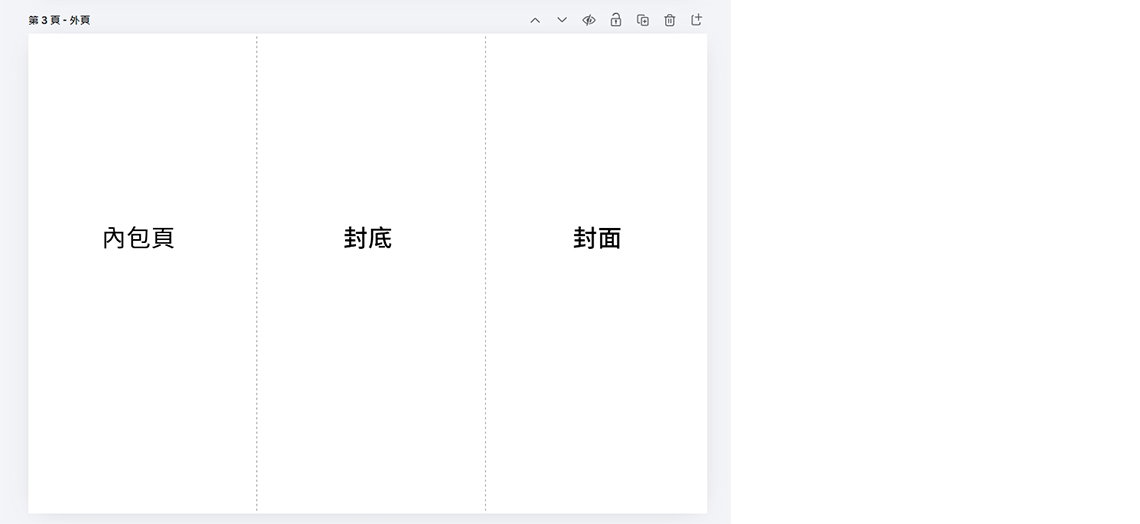
內頁的位置由左至右為:內包頁裡、封底裡、封面裡
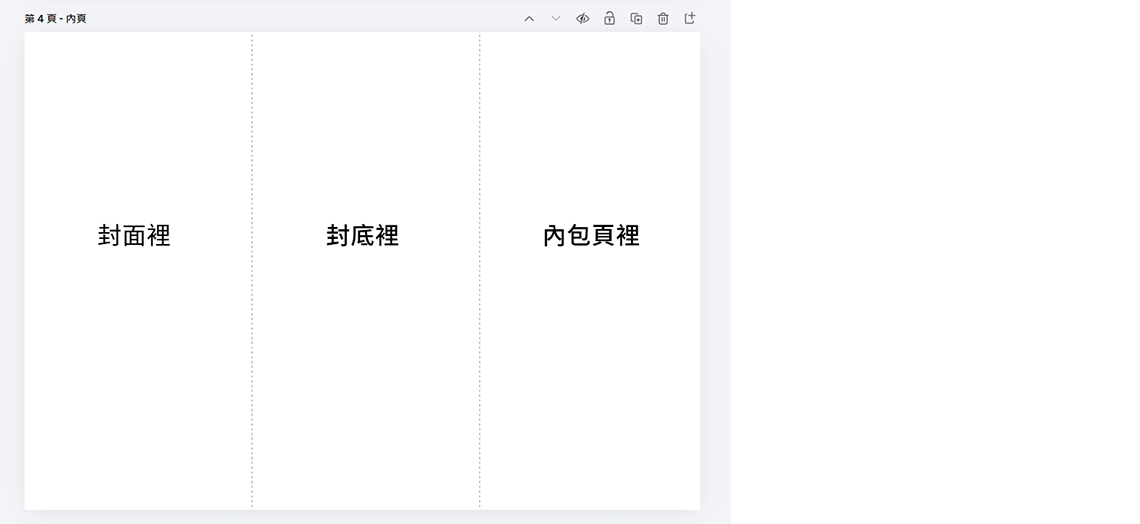
三、選擇左邊「範本」搜尋「小冊子、DM、三摺DM」等關鍵字,可以找到許多範例
你也可以加入「寵物醫院形象、醫療視覺」,也可以找到更多相關的內容
新手使用範例製作是最快的方法,可減少發生設計出的DM視覺或排版等錯誤問題。
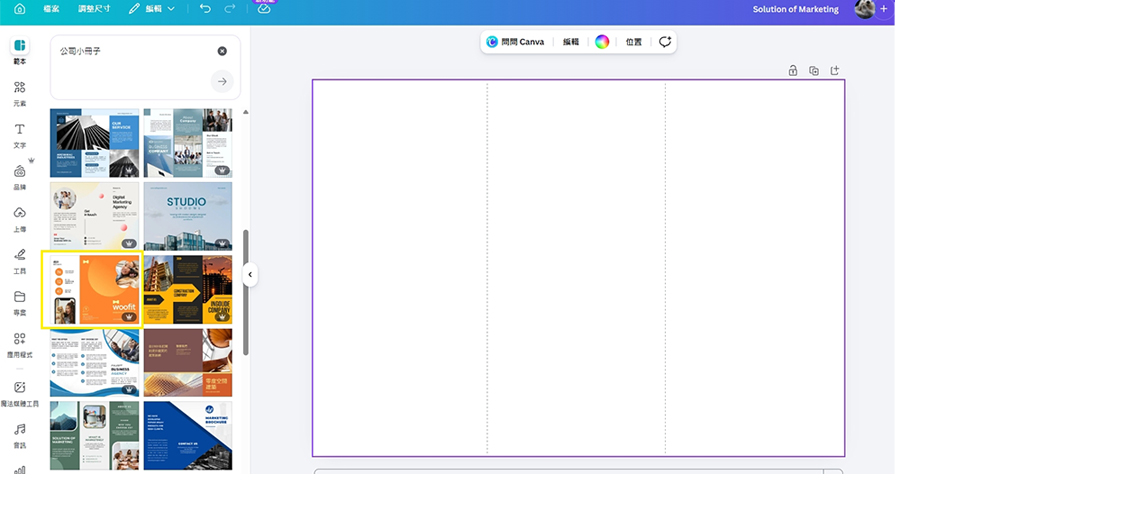
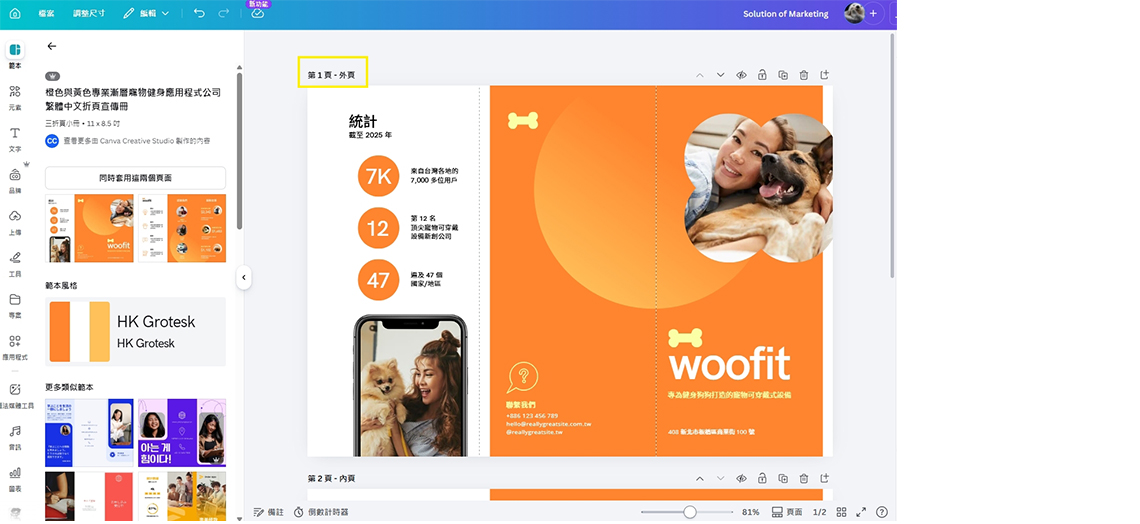
選擇好範例後拖拉到右邊,即可使用,可以看到範例已經有圖文排版在上面,拉出第一個範例當作「外頁」使用
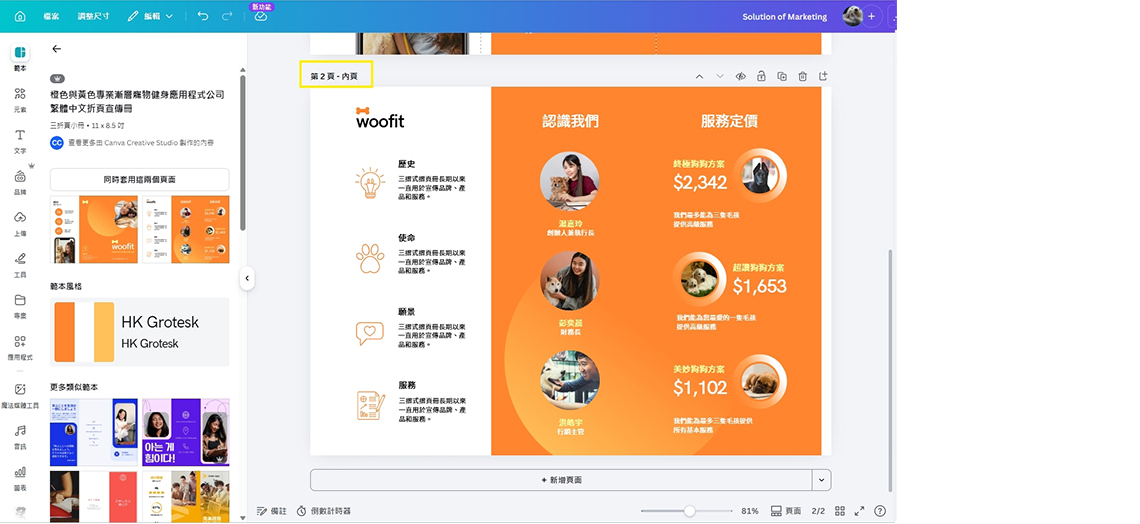
「內頁」我們也做一樣的方式
調整範例內容,Canva設計出專屬自己的寵物醫院三摺DM
一、我們可以將自己現有的照片素材從電腦拉進來,即可到設計稿中
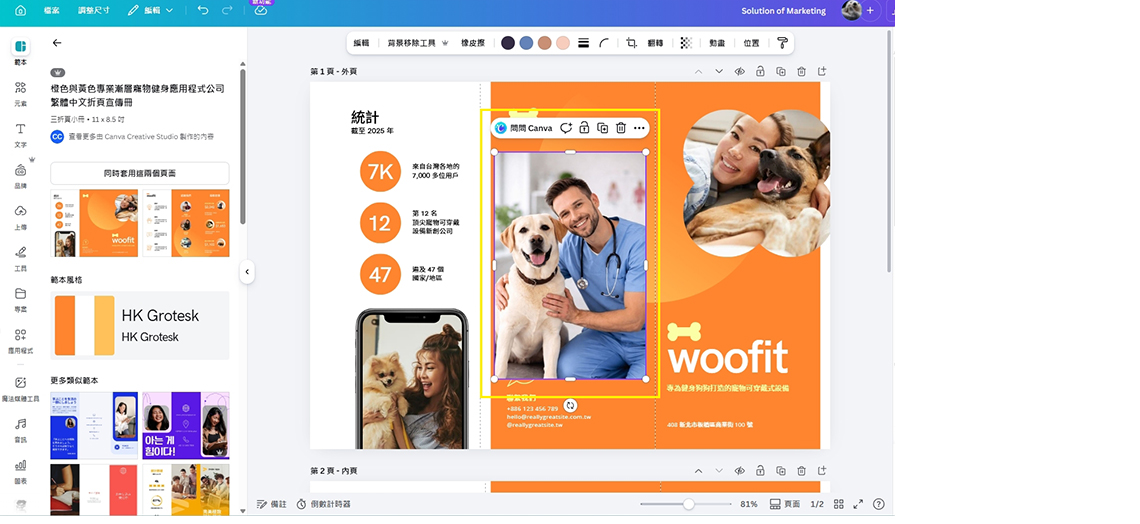
二、接著將「照片」拖拉到右上角,這時照片就會進入更換,但位置需要做調整
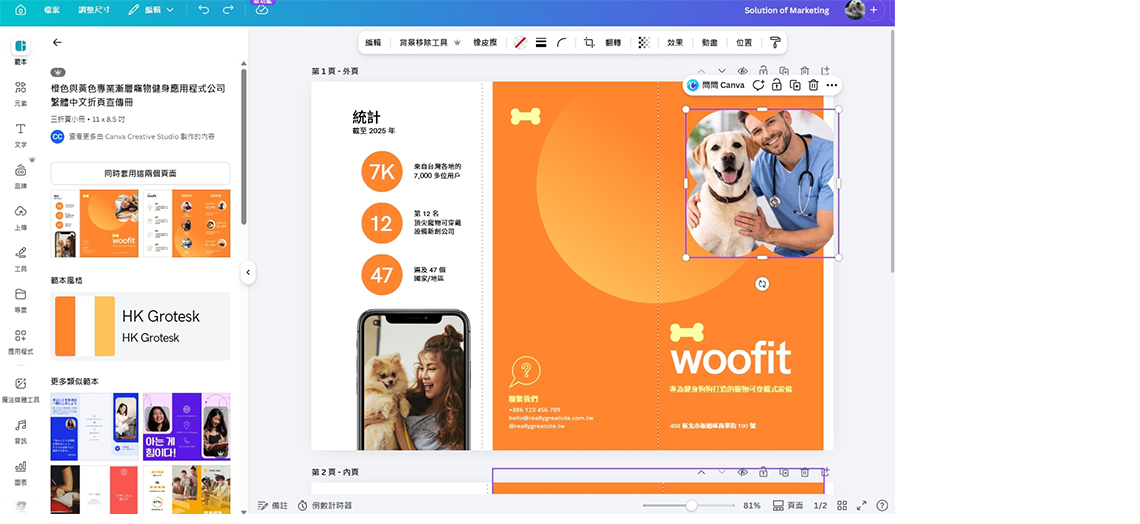
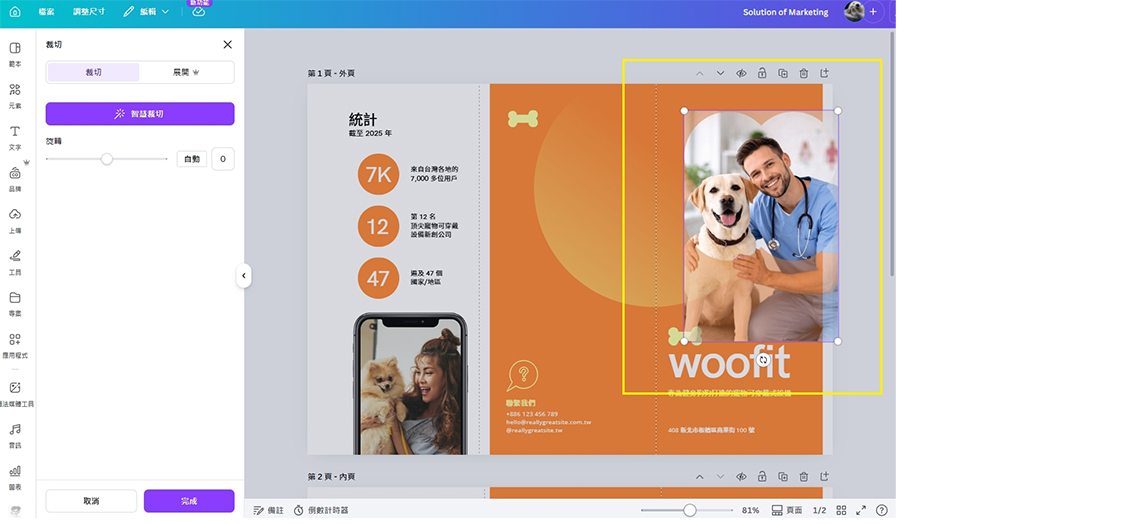
點兩下畫面會變淺灰色,即可自由調整你的照片到適合的位置
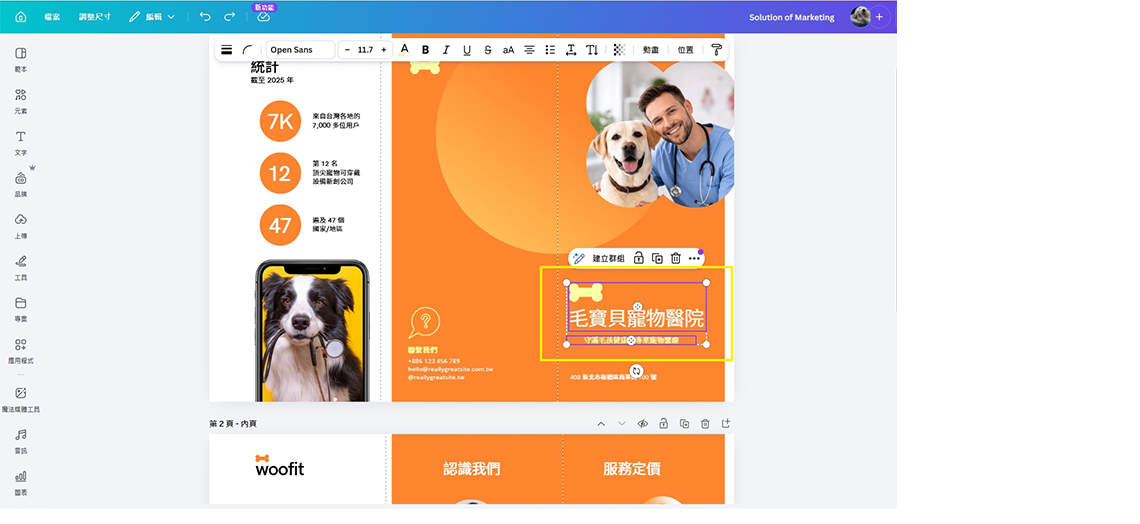
左下角的照片也用同樣方式修改,並將每一個標題文字改成你想要的文字,比如毛寶貝寵物醫院等資訊
三、DM設計稿的左邊圓圈圈中的數字,想要修改成圖示
點選左邊的「元素」,搜尋「醫療」,會看到許多適合的圖示,選擇自己喜歡的吧!
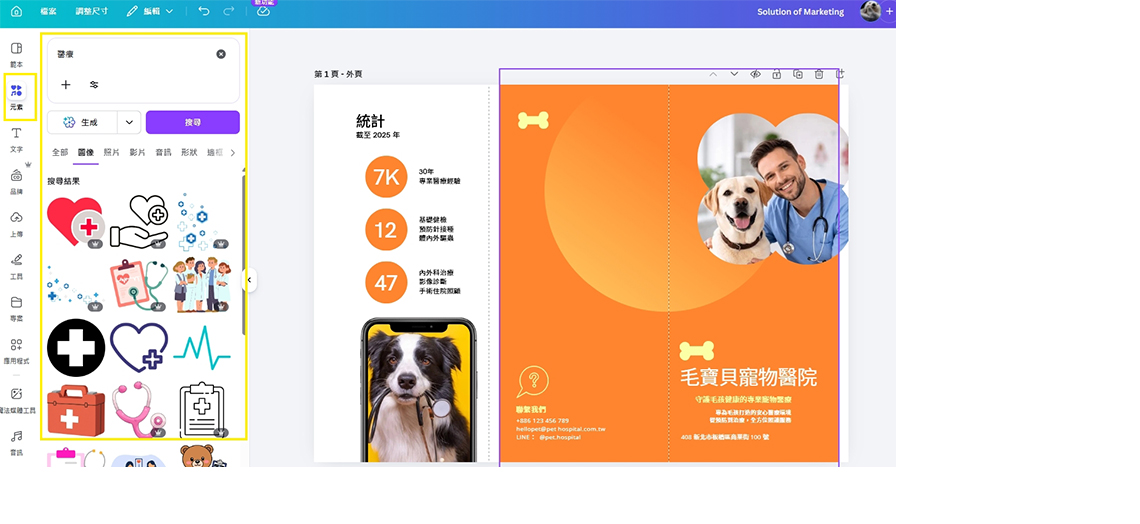
完成修改成圖示囉!
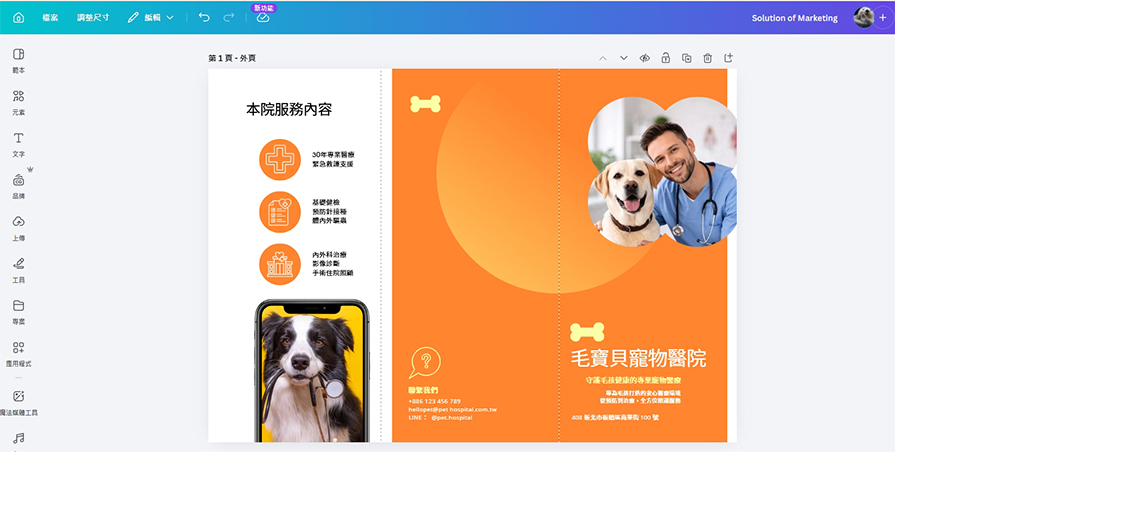
四、預覽示意圖,確認成品效果
同樣的方式,我們將內頁的圖文也一併修改成想要的內容後,就完成DM設計了。
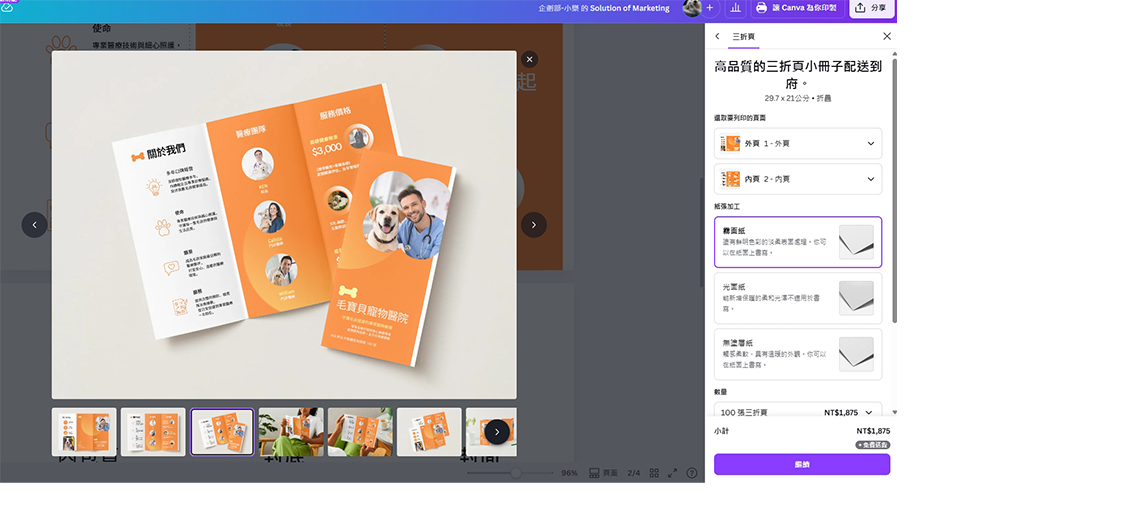
這時候可注意到右側有個「預覽成品的樣式」,可以透過示意圖看一下成品的效果。
下方有「外頁」與「內頁」內容,選擇對應的畫面即可。
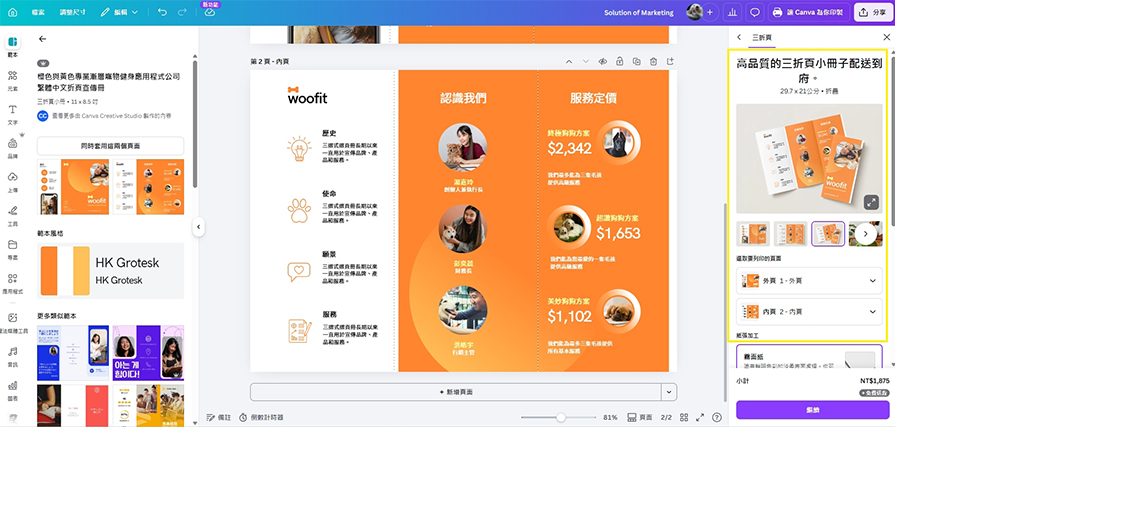
示意圖呈現的效果可以留意文字或圖片是否有壓到摺線
設計稿轉成可印製PDF檔案
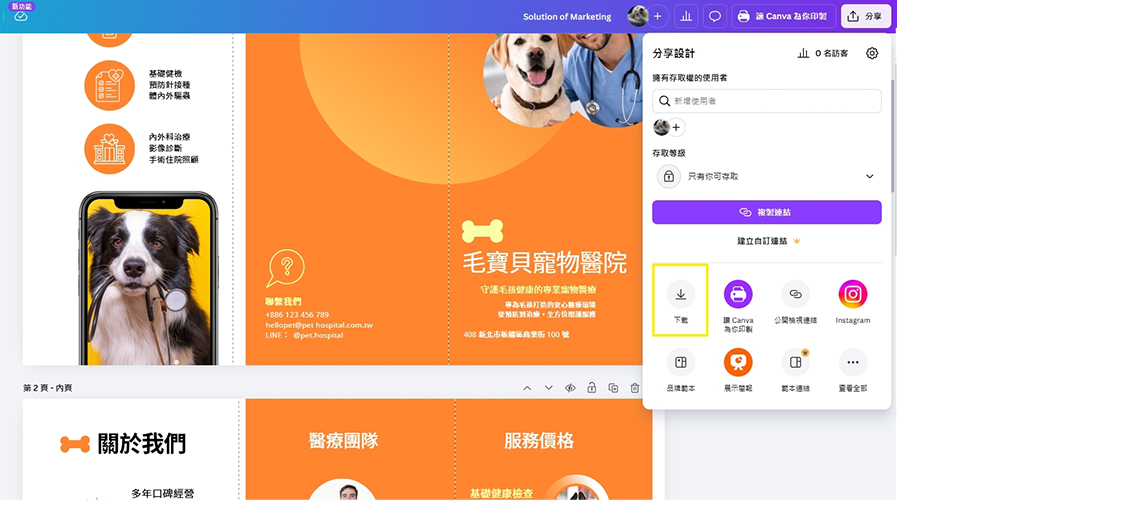
一、點選右上角「分享」/「下載」
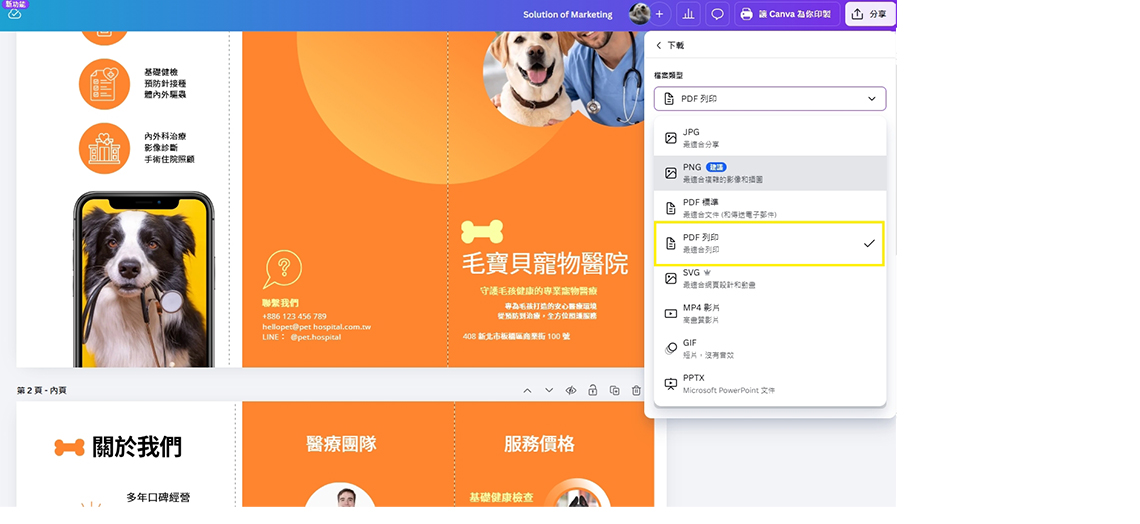
二、檔案類型點選「PDF列印」
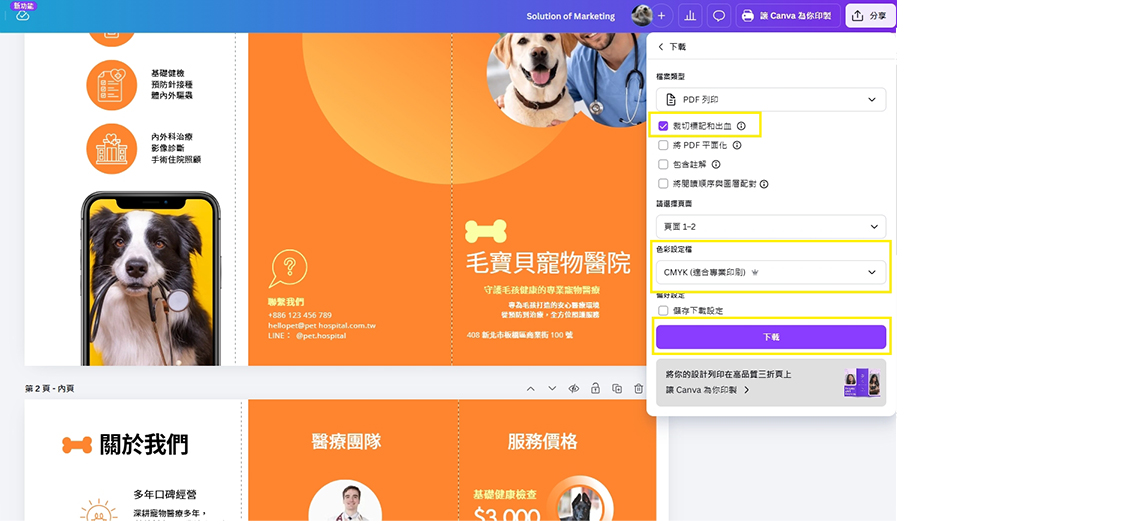
三、勾選裁切標記及和出血,色彩設定檔選擇「CMYK(適合專業印刷」,並點選下載,就可以得到完整的「寵物醫院三摺DM」設計檔
(免費版RGB直接印製會有色差 顏色可能會稍微變暗一點,屬印刷正常現象,在意印刷品顏色請務必訂閱Canva使用CMYK減少色差喔)
三摺DM設計重點注意事項:
一、頁面:內頁、封面要確認清楚確認位置(避免擺放錯誤)
二、重要圖文避免壓在摺線上
三、聯絡資訊務必放置於顯眼處
四、圖片文字不宜過多,以免視覺混亂
設計檔案完成找誰印? 經典數位印刷門市都可以
檔案您可以選擇我們任意門市,提供要印製的數量、紙材等需求
我們服務人員能即時提供報價、製作天數、取件方式,讓您印DM超級方便有效率。