Coolors教學|免費配色網站推薦,3分鐘快速完成專業設計配色,使用流程教學
在設計海報、DM、名片、品牌識別或社群貼文時,最讓人困擾的往往不是排版,而是「配色」。
如果你是找不到適合的顏色搭配而花費大量時間,或是對配色無把握的設計小白,
那麼免費配色工具 Coolors,絕對能幫助你打通色彩選擇的新世界。
什麼是 Coolors?
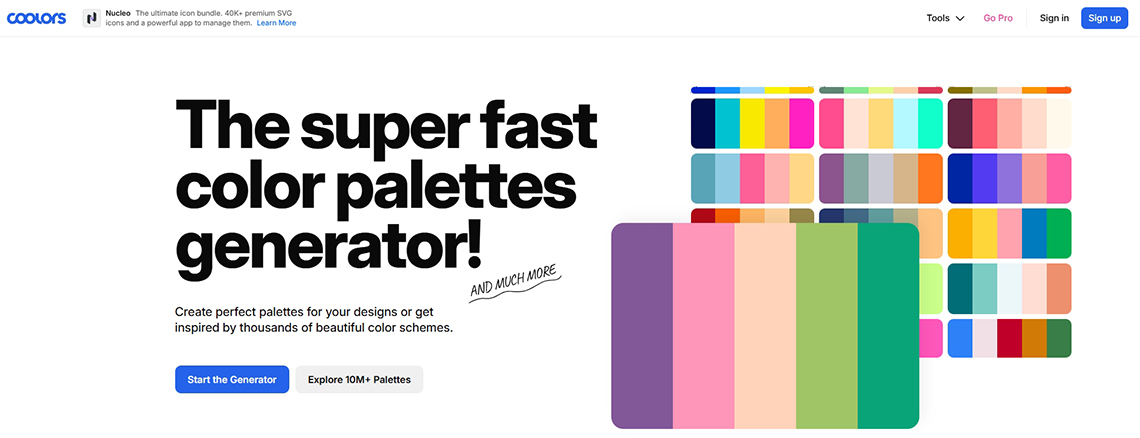
Coolors 是一款免費線上配色工具,提供智慧配色生成系統,能協助使用者快速建立和諧且具設計感的色彩組合。
不需要安裝軟體,打開瀏覽器即可使用,操作簡單直覺,即使沒有設計背景的新手也能快速上手。
Coolors 是目前全球設計師廣泛使用的線上配色網站,只需簡單按下空白鍵,就能快速產生多組專業色彩搭配,
不論是平面設計、網頁設計、品牌設計,甚至印刷品製作都非常實用。
Coolors的功能說明
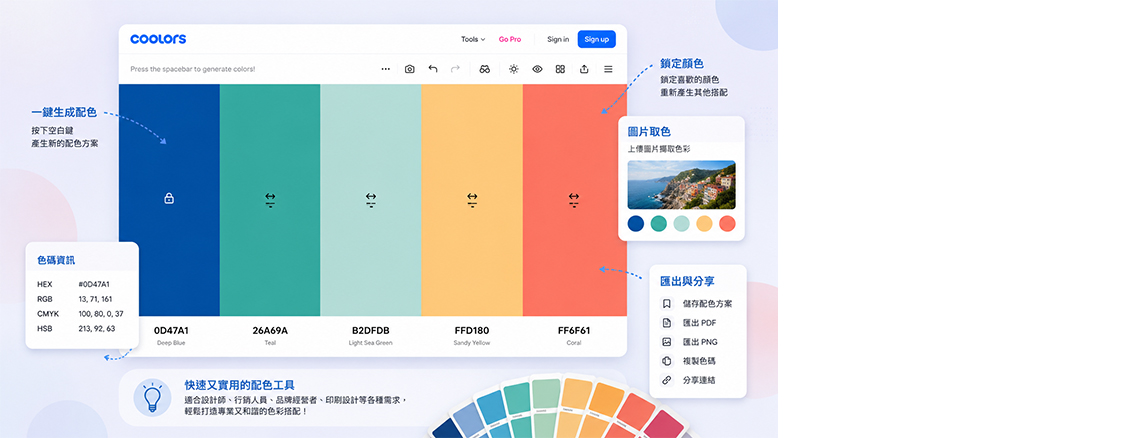
【一鍵生成配色方案】
進入網站後,按下鍵盤「Space(空白鍵)」即可立即產生新的配色組合。系統會自動根據色彩理論推薦適合搭配的顏色,大幅節省尋找顏色的時間。
【輕鬆鎖定喜好的顏色】
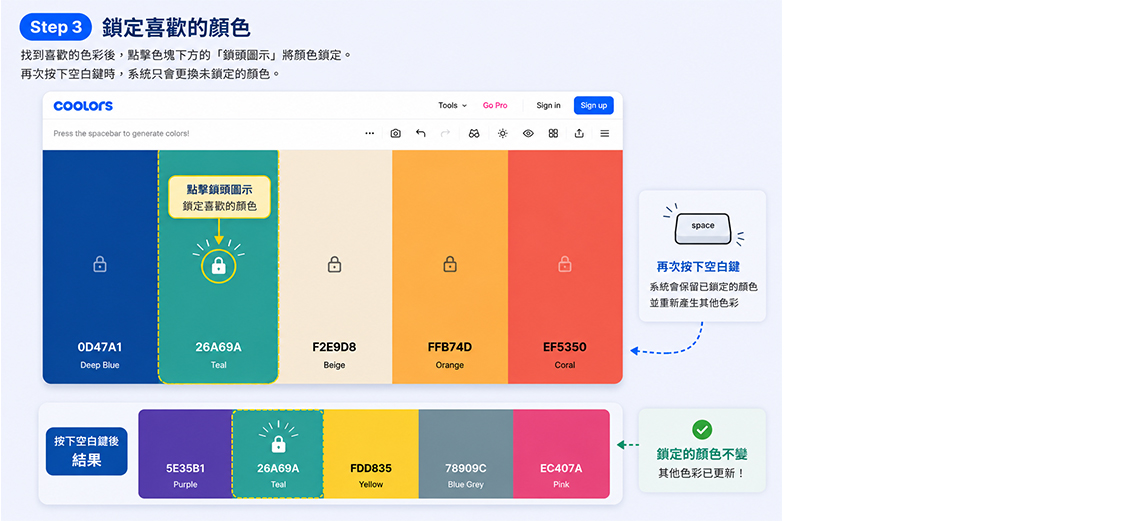
當你找到喜歡的顏色時,可以點擊色塊下方的鎖頭圖示。鎖定後再次按下空白鍵,其餘顏色會重新產生,而保留已選擇的顏色。
例如:已選定品牌主色為深藍色時,可利用此功能快速尋找輔助色與點綴色。
【各式色碼查閱】
Coolors 提供完整色彩數值資訊,包括:HEX、RGB、HSB、CMYK,可以依照自己設計的需求選擇適合的色碼使用,
對於需要進行印刷輸出的設計人員來說相當方便。設計完成後,也可以直接將色碼提供給印刷廠或設計師使用。
【匯出色彩配套方案】
當你將顏色搭配完成後,可選擇匯出整套的顏色配置,放置到你習慣的繪圖軟體如:photoshop、illustrator,或是線上繪圖軟體如:Cavna,超級方便實用。
Coolors 介面使用教學
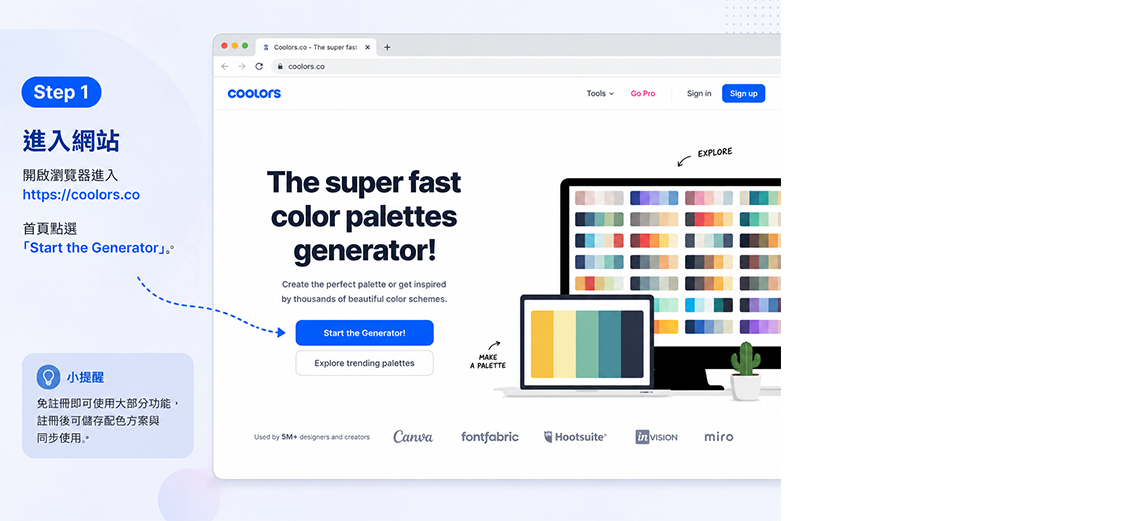
Step 1:進入網站 https://coolors.co,首頁點選「Start the Generator」。
Step 2:產生配色方案,只需按下鍵盤空白鍵(Space)。系統會立即生成新的配色組合。
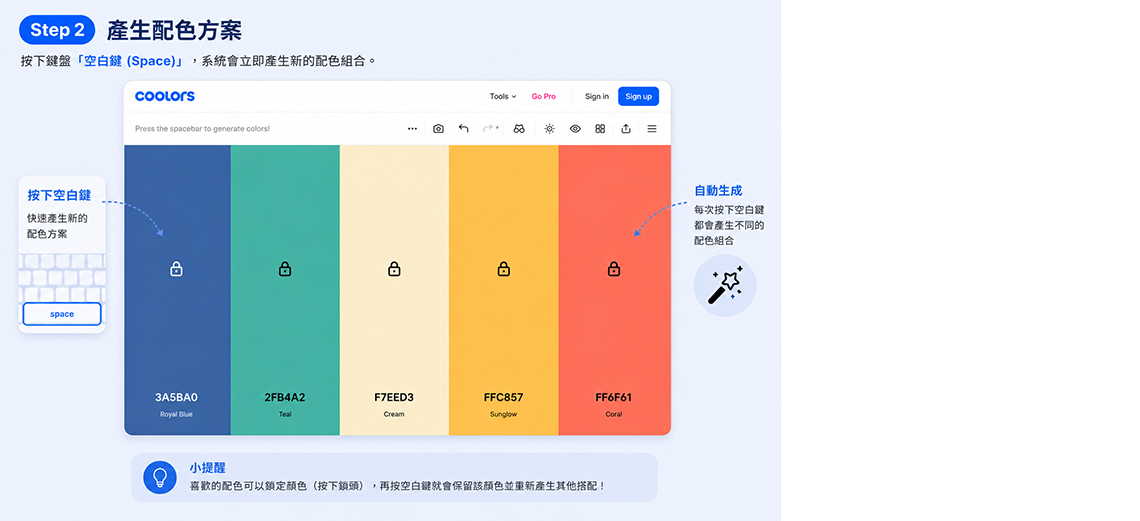
Step 3:鎖定喜歡的顏色後延伸,找到搭配到喜歡的色彩後,可以點擊鎖頭圖示。再次按空白鍵時,系統只會更換未鎖定的顏色。
這方式可以讓您保留想要的顏色後,透過系統規劃再顏色更多顏色。
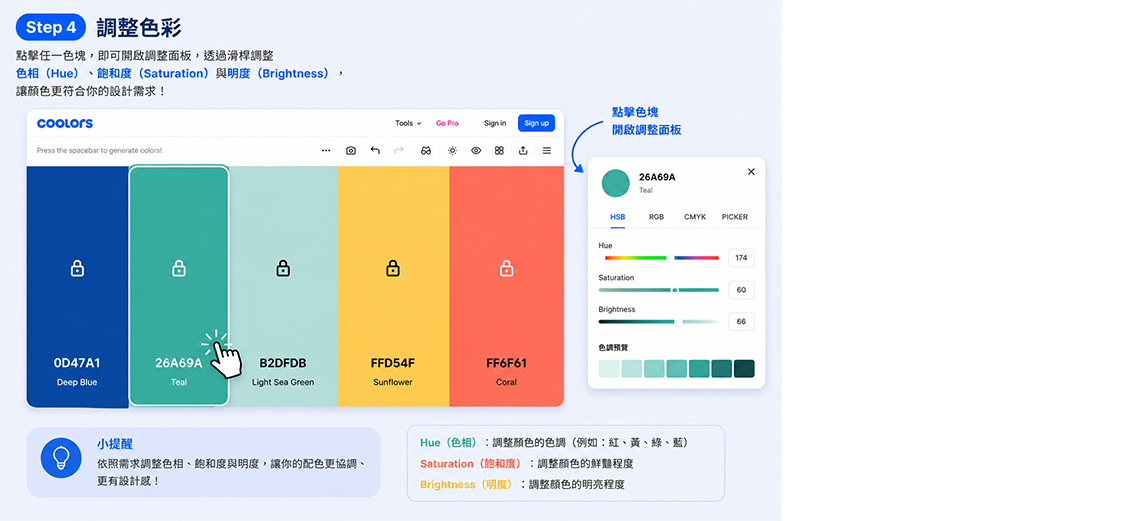
Step 4:單獨調整色彩,若想要單獨挑整某一個顏色,只需要點擊色塊即可調整色相(Hue)、飽和度(Saturation)、明度(Brightness)讓顏色更符合需求。
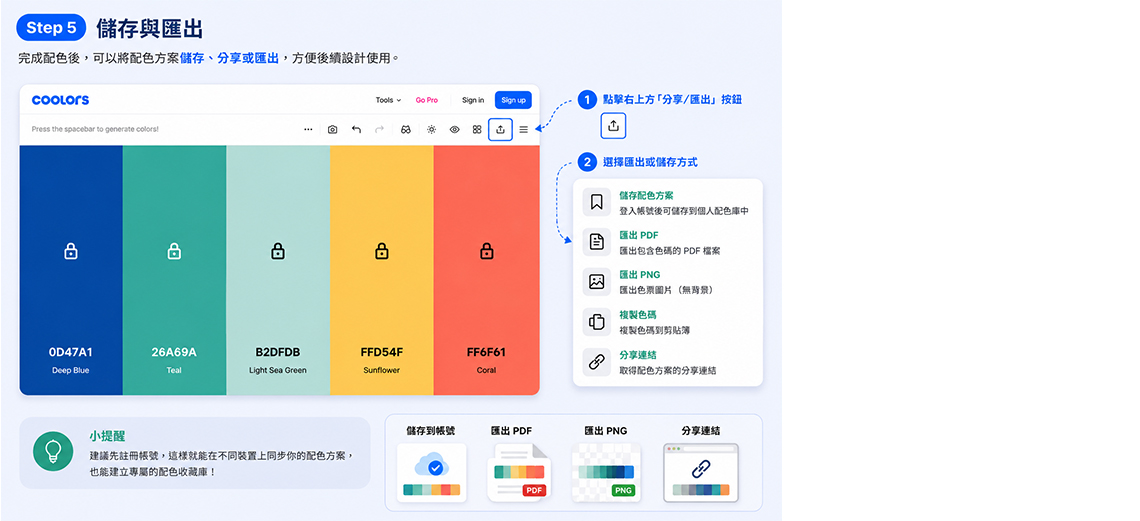
Step 5:配色儲存與匯出,將所有色彩搭配後,可以選擇匯出PDF等檔案使用,若有註冊登入可記憶在帳號中,未來登入就可以繼續使用,方便後續設計。
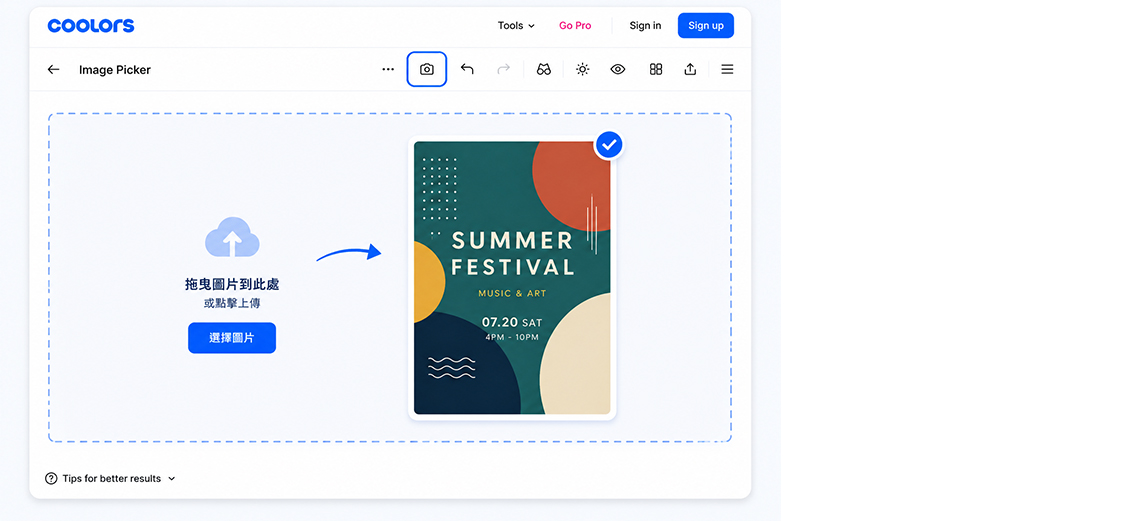
同場加映,Coolors支援圖片取色功能
Coolors 可直接上傳圖片進行色彩分析。系統會自動擷取圖片中的主要色彩,並生成完整配色方案。
Coolors 可直接上傳圖片進行色彩分析。系統會自動擷取圖片中的主要色彩,並生成完整配色方案。
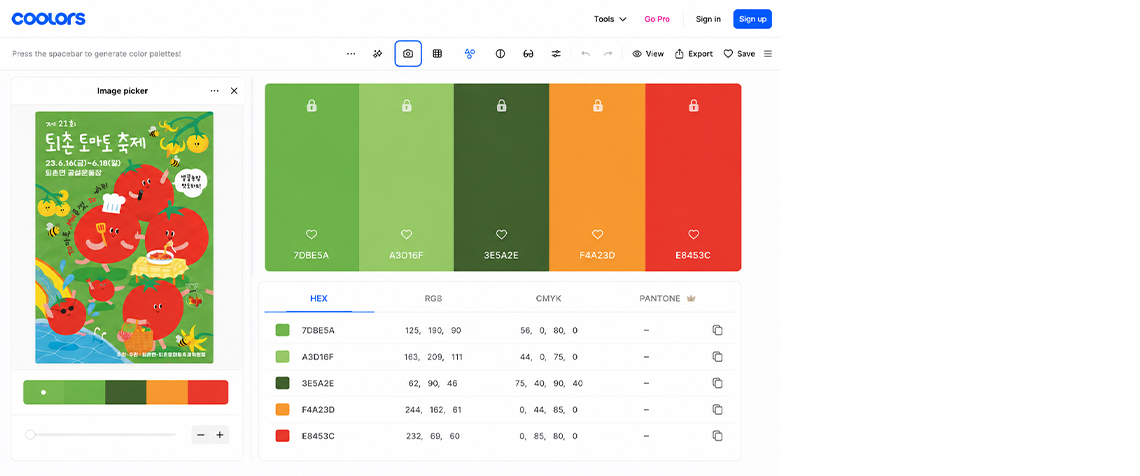
這樣使用的好處非常多,適合對配色不熟悉的設計新人,或者找出公司品牌的主色、或是想嘗試下載素材的配色等,讓你使用配色事半功倍。
另外,Coolors透過註冊會員,也可以將你常用的配色儲存紀錄,未來在使用也可以快速找到。
設計配色注意小建議
雖然 Coolors 能快速產生漂亮配色,但實際印刷時仍需注意
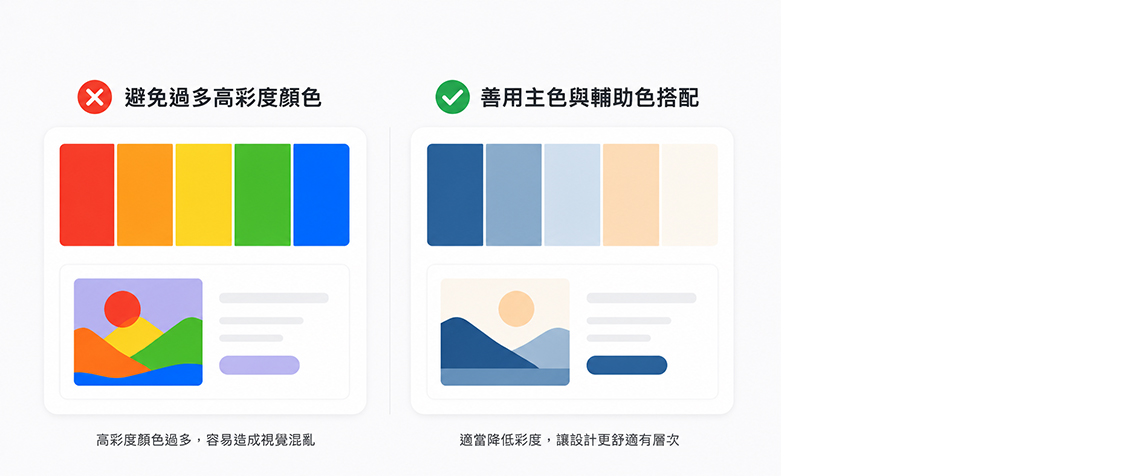
1.避免過多高彩度顏色過於鮮豔的色彩在印刷品上容易造成視覺疲勞。
2.善用主色與輔助色的搭配,常見顏色比例建議主色 60%、輔助色 30%、強調色 10%維持整體平衡。
不過此比例為常見建議,配色運用得宜也可增減比例,來創造不同的配色可能。
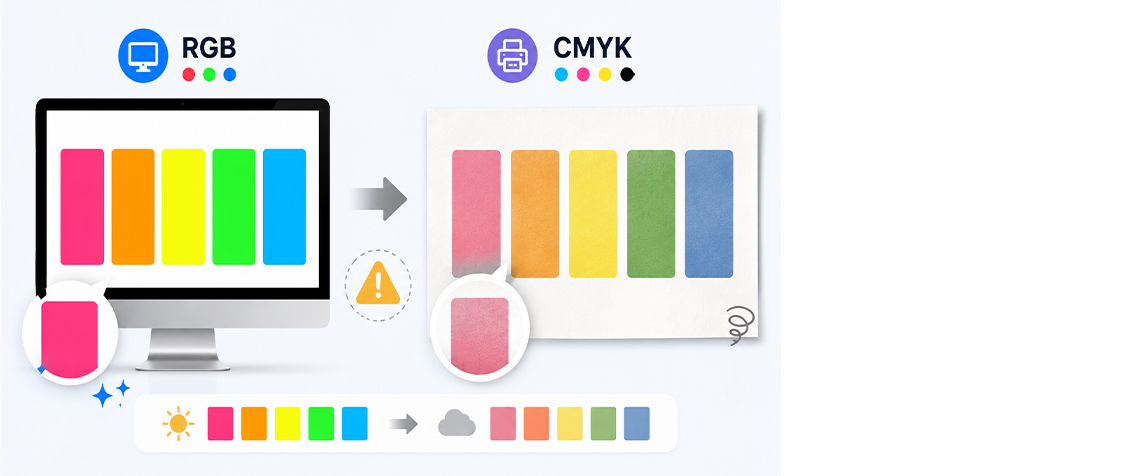
注意螢幕與印刷色差
螢幕顯示採用 RGB 色彩模式,而印刷則使用 CMYK 模式。因此部分螢光色、亮色可能在印刷後產生色差。建議印刷前與印刷廠確認色彩設定。